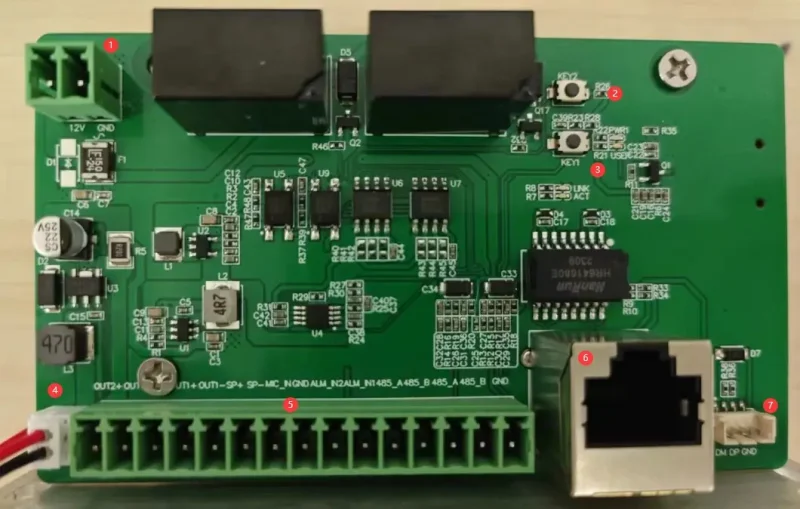
E5 一款适用车速不超过 40KM/H 条件下的车牌识别相机,基于深度学习算法,内置 anchor box 特有算法,识别率高,部署简单,支持大角度识别,支持车头车尾识别,适应逆光、雨雪雾天、夜间等恶劣光照条件。E5 可用于小区出入口,停车场出入口等场合。支持远程视频、云端运维、云端开闸和远程升级。
|
版本 |
日期 |
修订人 |
备注 |
|
V1.0 |
2023-05-10 |
初始版本 |
|
|
V1.1 |
2023-07-07 |
增加接口说明、更新一些特性 |
接口示意图
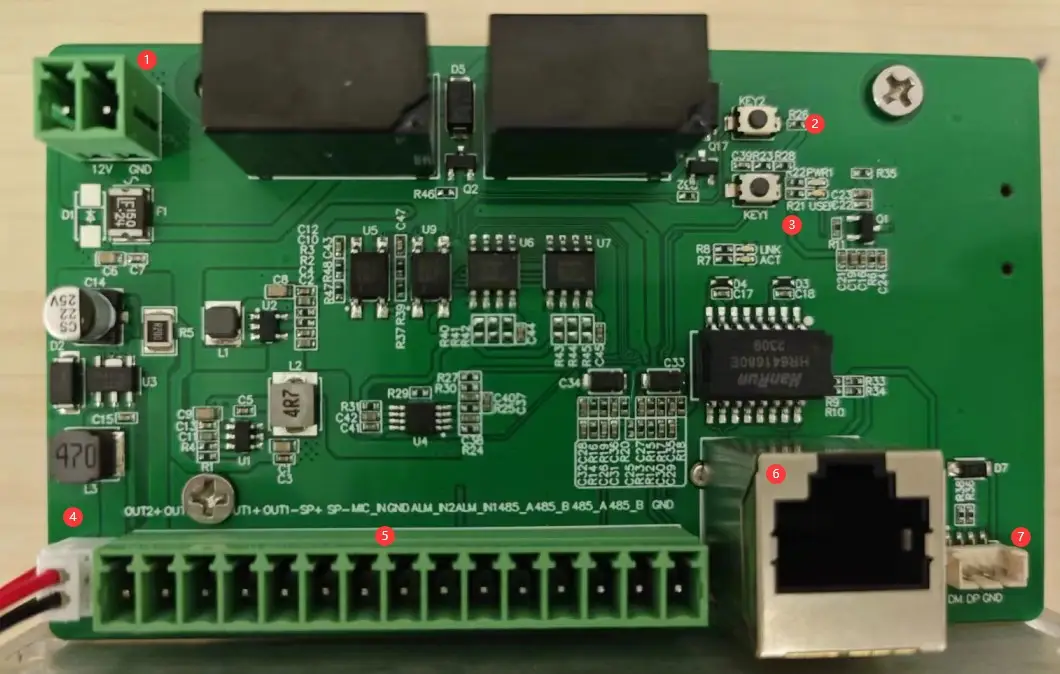
- 电源接入,线序是 12V GND
- Key2 恢复出厂设置,长按 5 秒以上再松开,恢复到相机默认出厂设置。
- Key1,复位键,按下此键后,相机重启
- 相机内置补光灯接口,出厂已接好线,安装相机时,请检查此接线是否牢固
- 外设接口
- RJ45 网线接口
- 昕桓智能 4G 可选模块接口,在不能布线的场合,可以接 4G 模块进行通讯,在对停车管理可控性要求高的地方,可用 4G 模块作为备用通讯链路,相机内部具有自动切换的功能。
外设接口线序定义,从左至右
|
序号 |
定义 |
说明 |
|
1 |
OUT2+ |
报警线路 2+ |
|
2 |
OUT2- |
报警线路 2- |
|
3 |
OUT1+ |
报警线路 1+ |
|
4 |
OUT1- |
报警线路 1- |
|
5 |
SP+ |
外接喇叭+ |
|
6 |
SP- |
外接喇叭- |
|
7 |
MIC_IN |
音频输入 |
|
8 |
GND |
地线 |
|
9 |
ALM_IN2 |
报警信号输入线路 2 |
|
10 |
ALM_IN1 |
报警信号输入线路 1 |
|
11 |
485_A |
第一路 485A |
|
12 |
485_B |
第一路 485B |
|
13 |
485_A |
第二路 485A |
|
14 |
485_B |
第二路 485B |
|
15 |
GND |
地线 |
登录
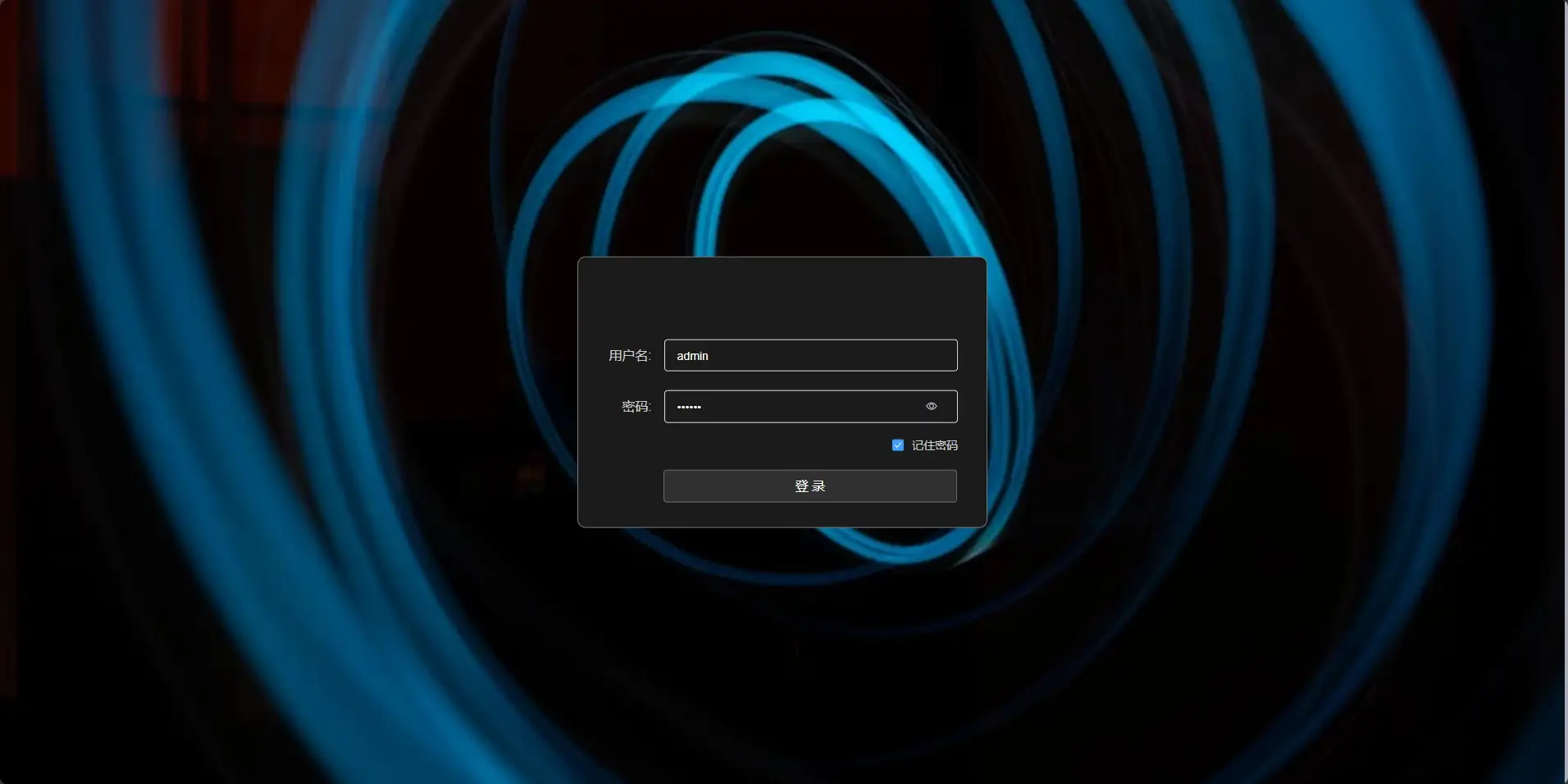
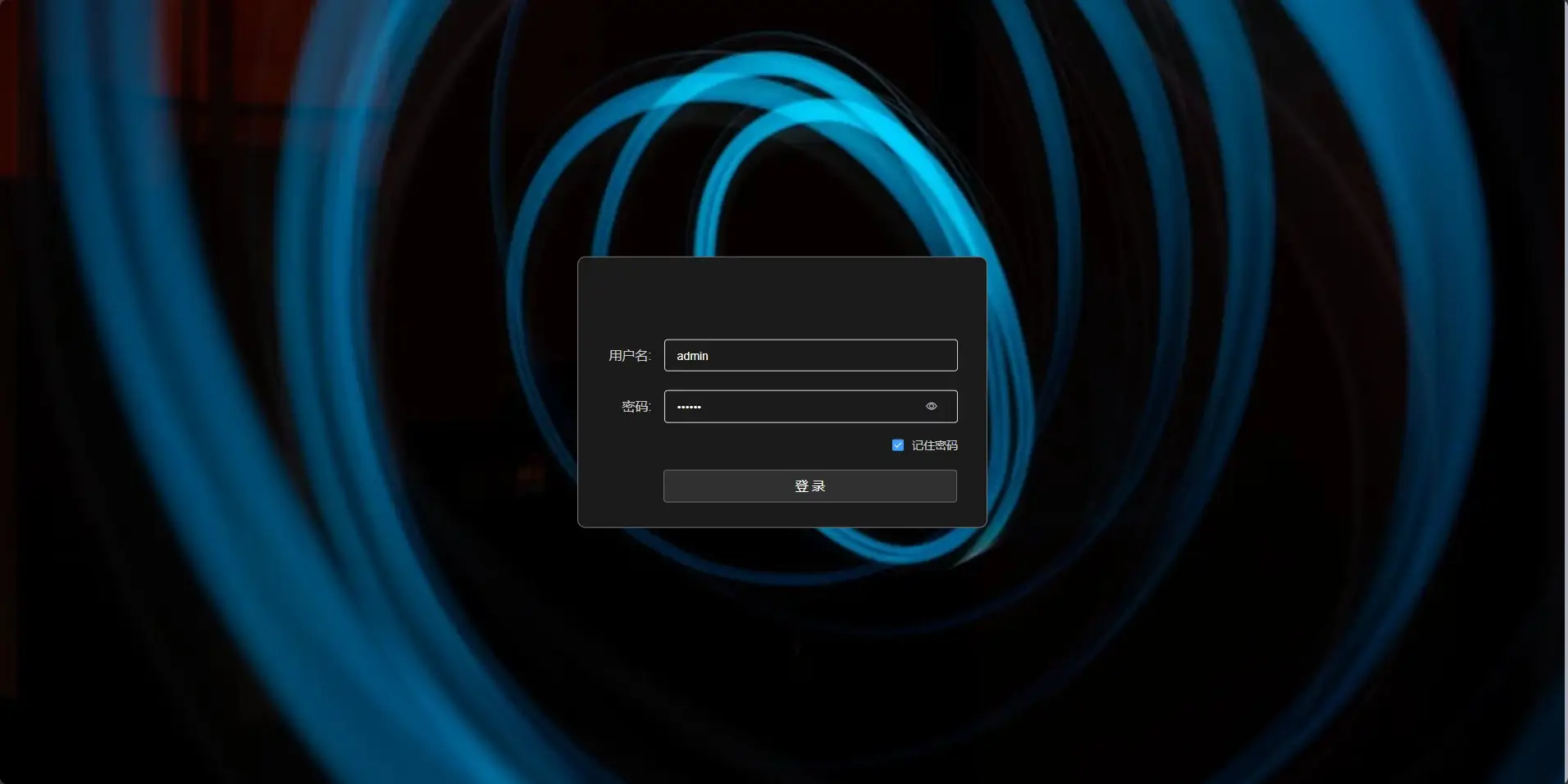
相机加电后,(默认 ip 地址为 192.168.1.21)在浏览器访问相机的 ip 地址。如下图所示,此界面为登录界面,默认姓名:admin,密码:123456 。点击登录,进入主界面。
主界面
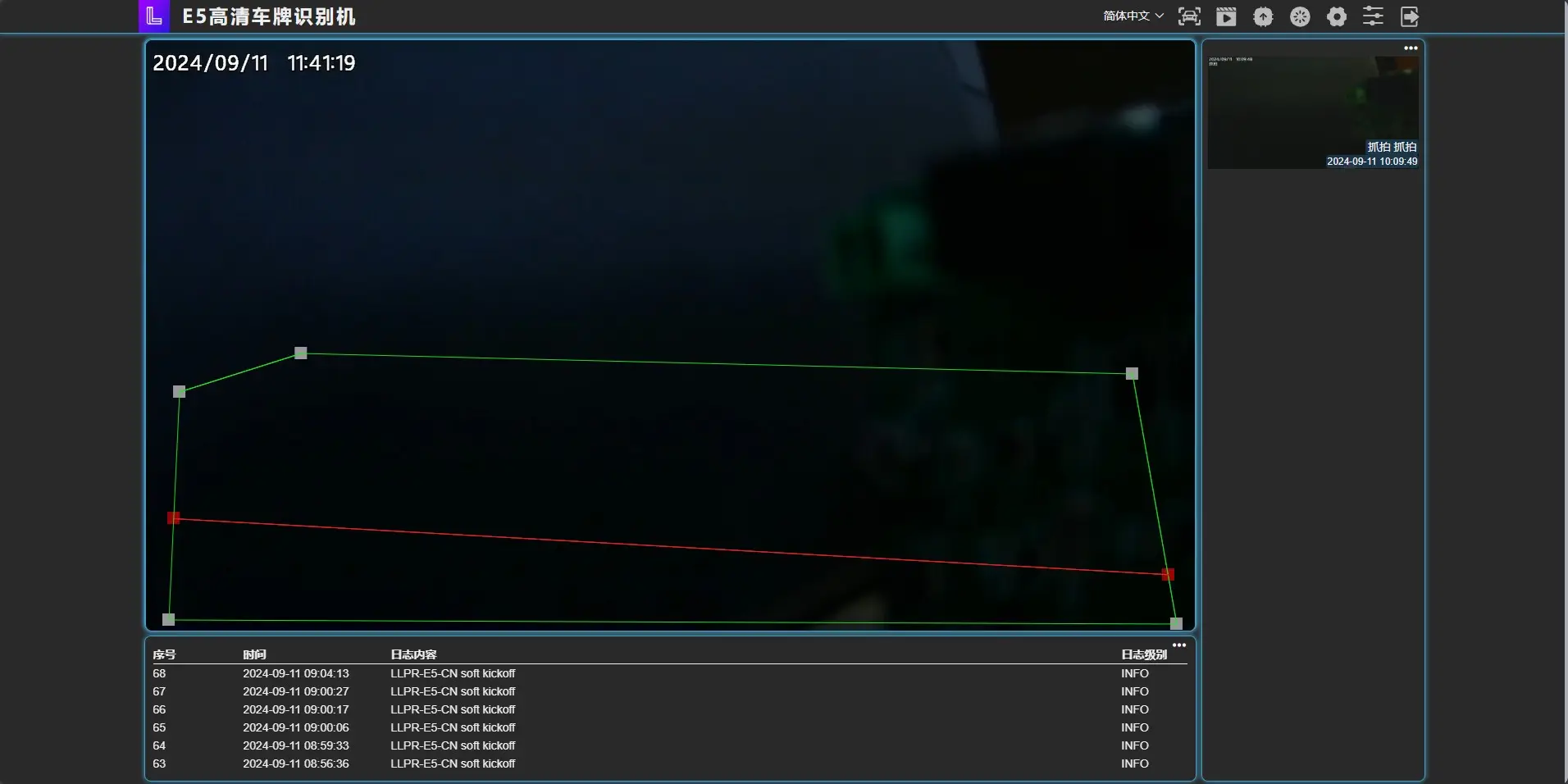
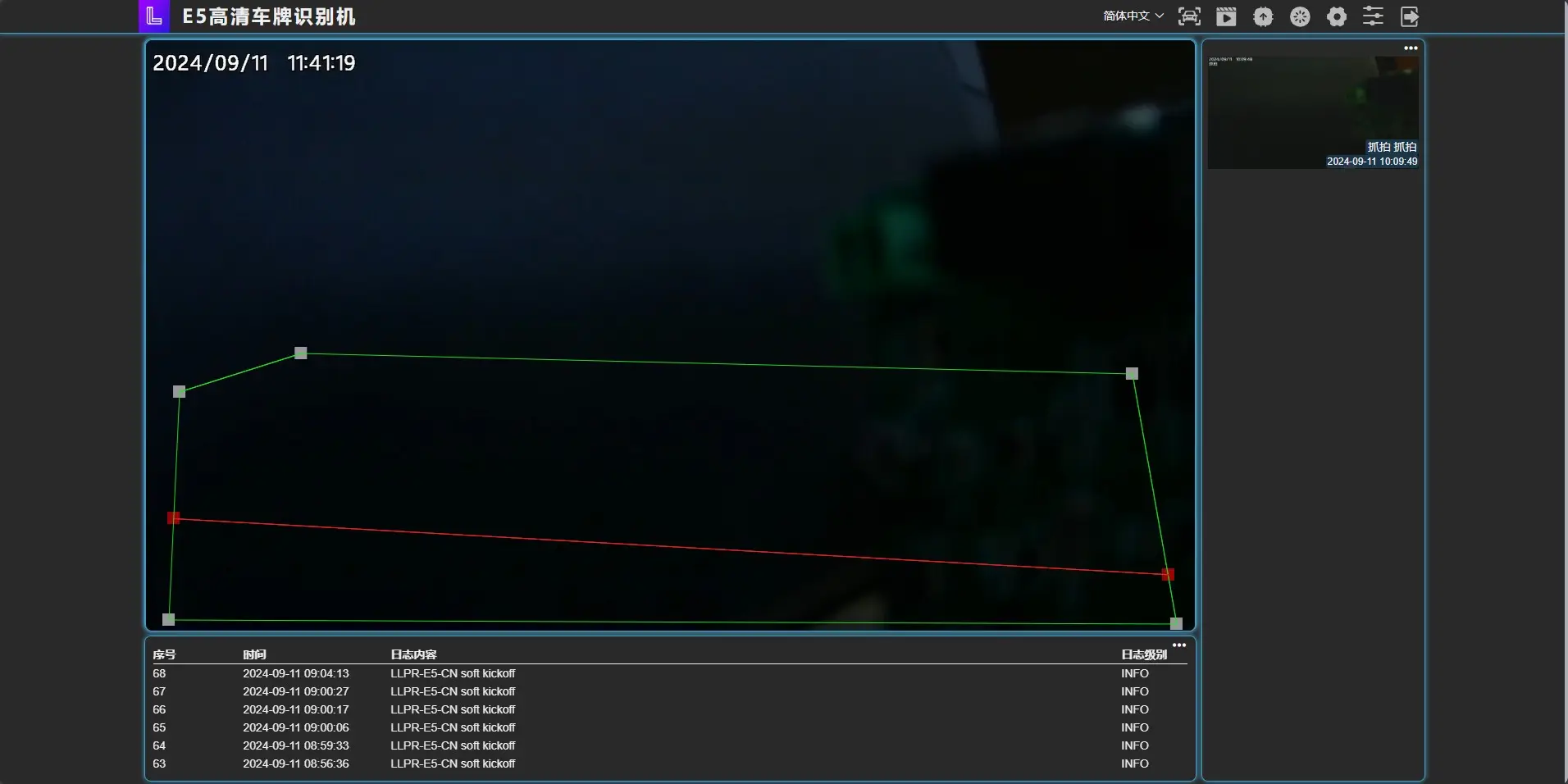
登录成功后,进入相机主界面。
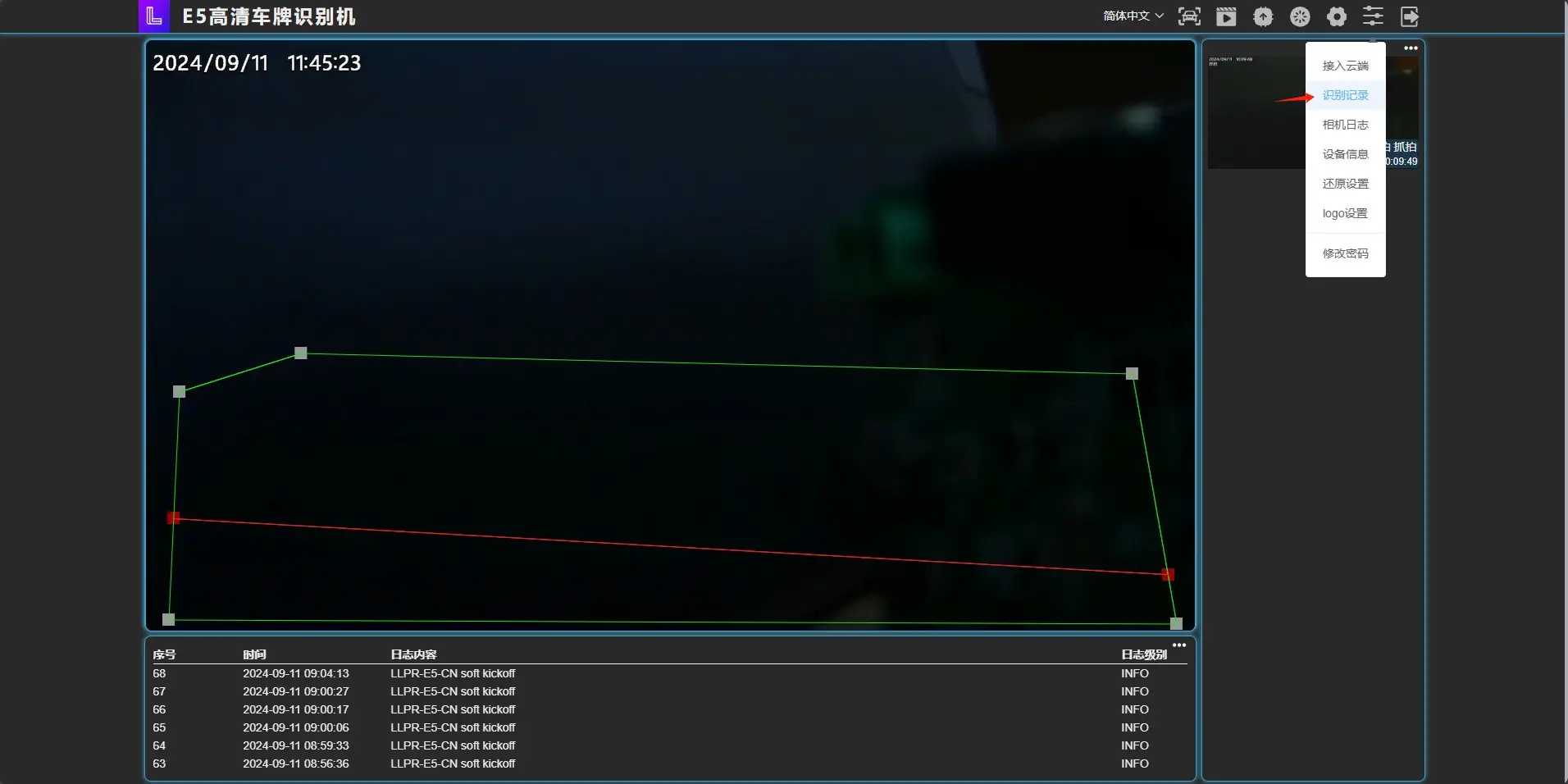
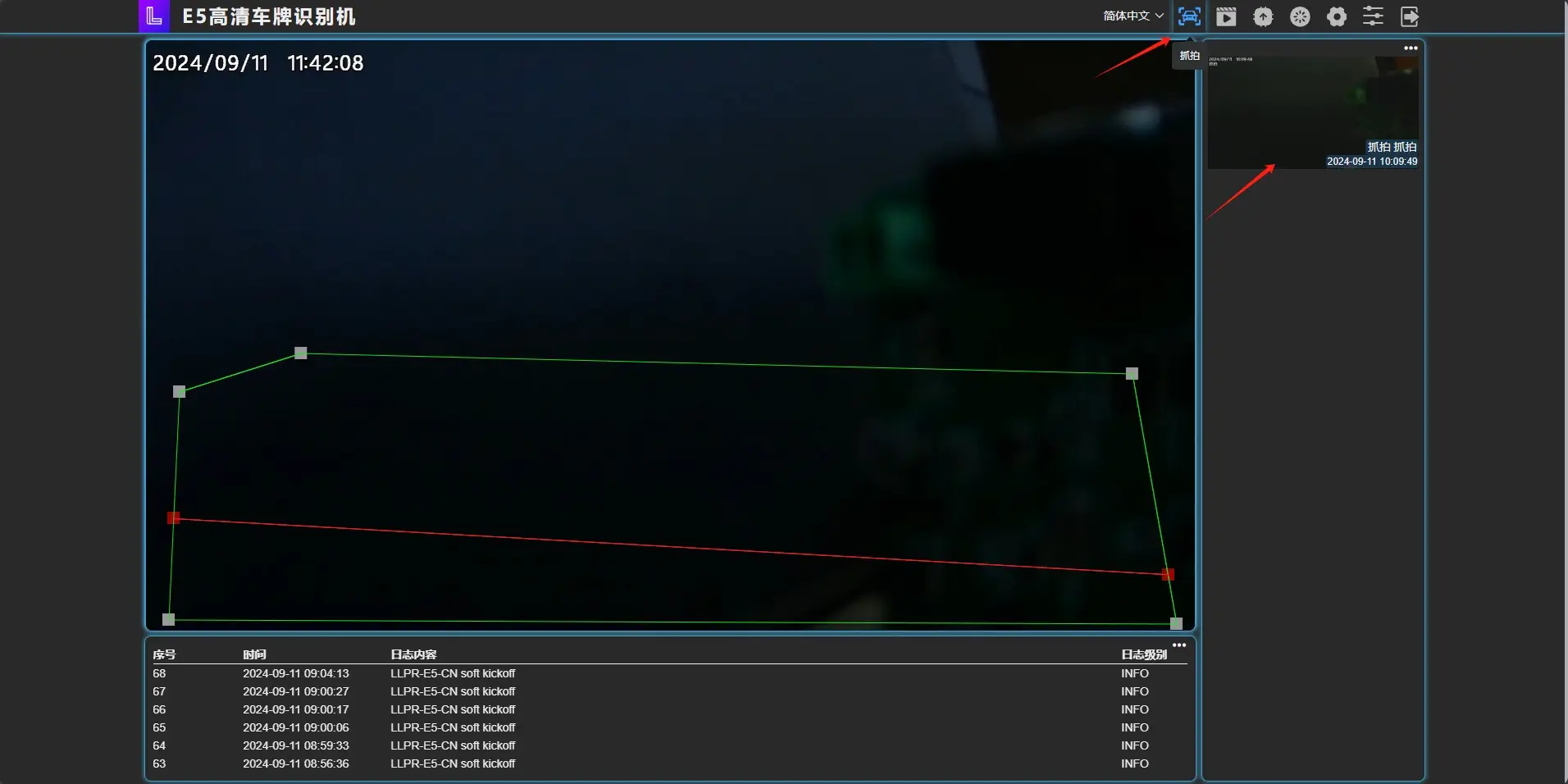
主界面左上角为可自定义的相机名称,如果设置了logo将在相机名称前方显示logo,右上角依次为语言切换按钮,抓拍按钮,视频回放按钮,升级按钮,重启按钮,设置按钮,菜单按钮以及退出登录按钮。界面中间上方为相机实时视频,如下图中绿色框为相机的车辆车牌识别框,可以通过鼠标拖拽识别框的四个角,实现对识别框大小的设置。
界面中间下方为相机最新的六条日志,如下图中所示,展示了日志记录的时间、内容和日志级别,点击日志栏右上角可以查看更多日志记录。
界面中间右侧为近期识别记录,点击图片可以查看大图,点击识别记录栏右上角可以查看更多识别记录。
功能
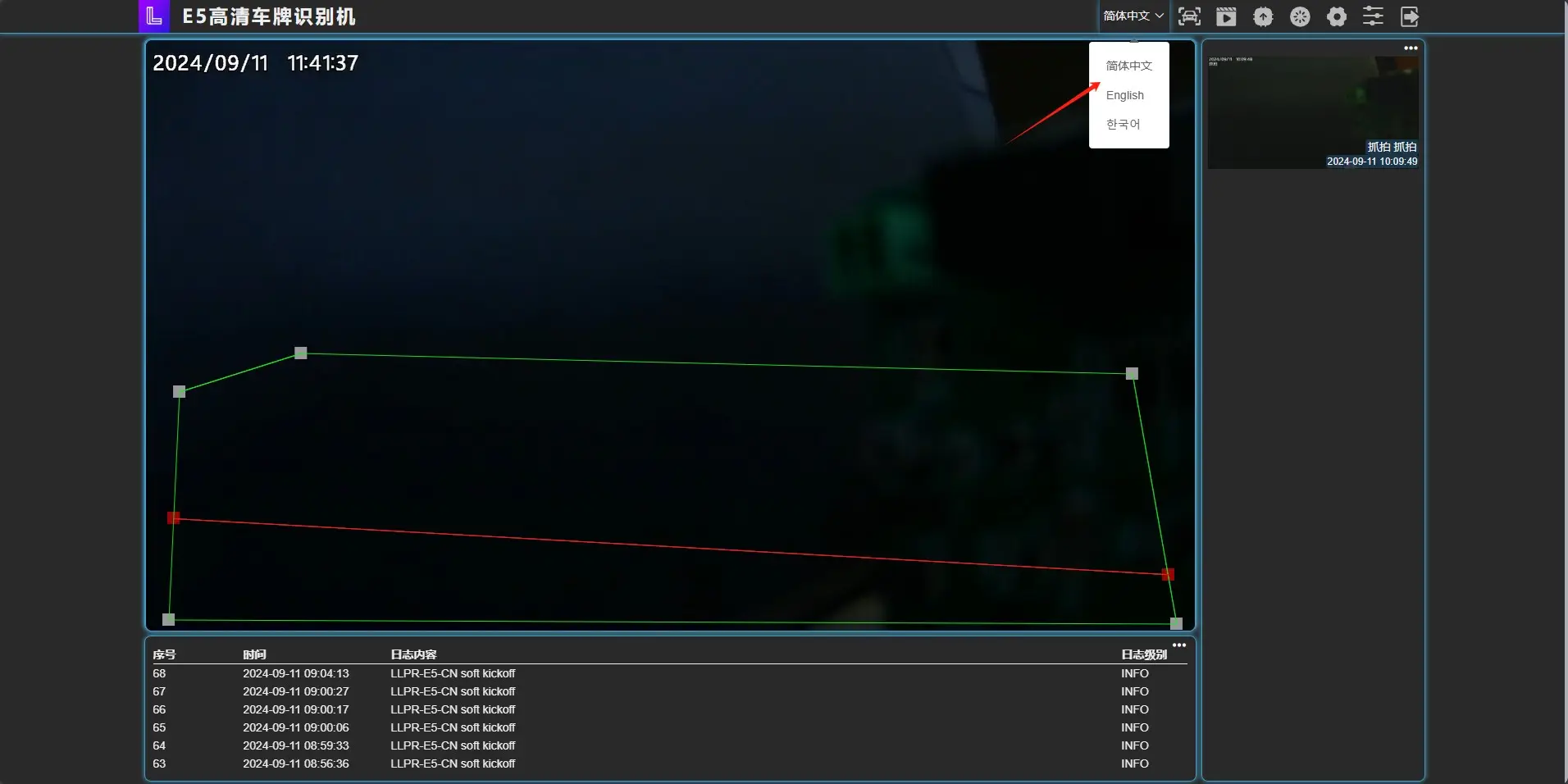
语言切换
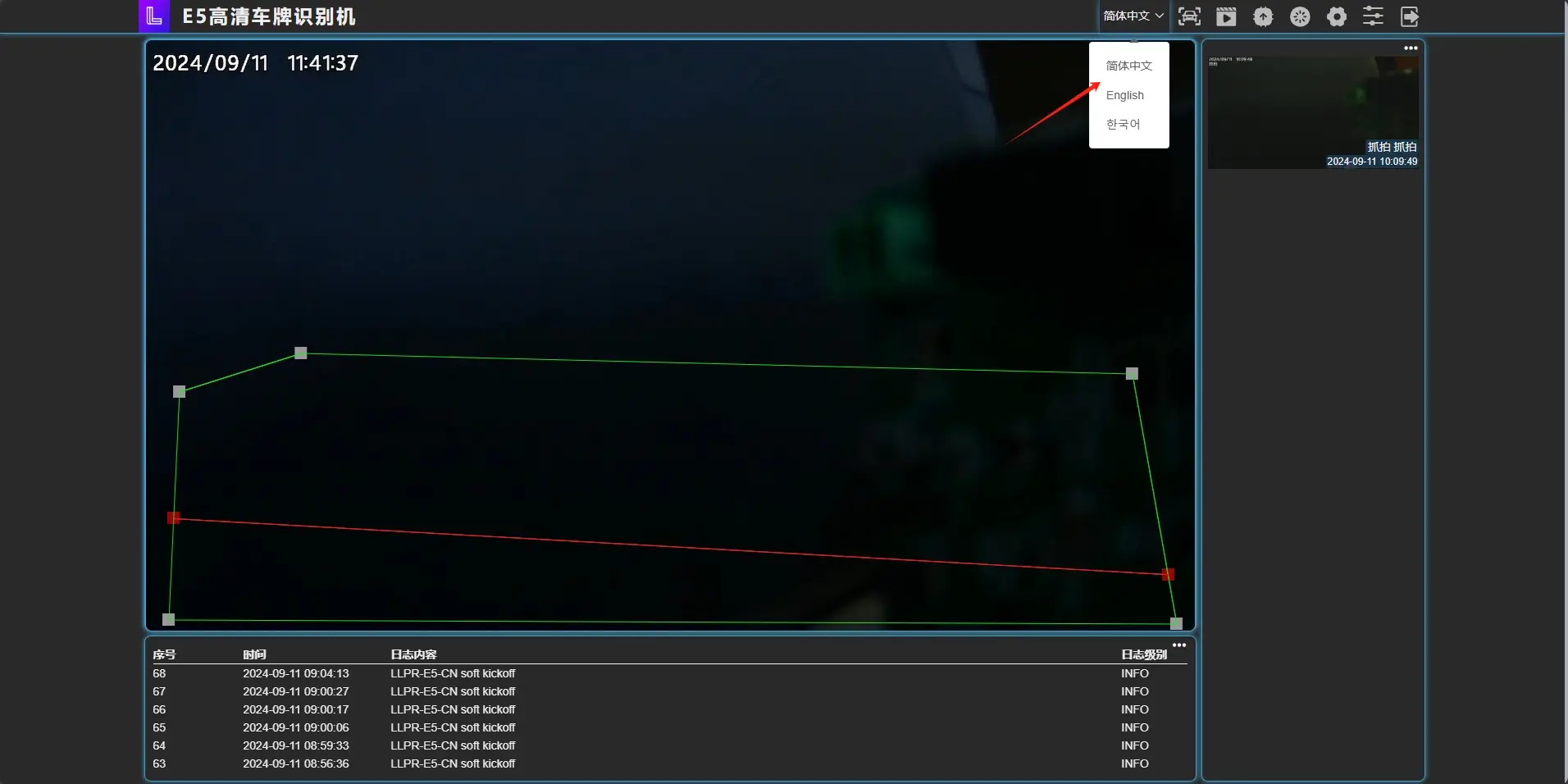
目前支持三种语言切换,分别为简体中文、英文、韩文。
抓拍
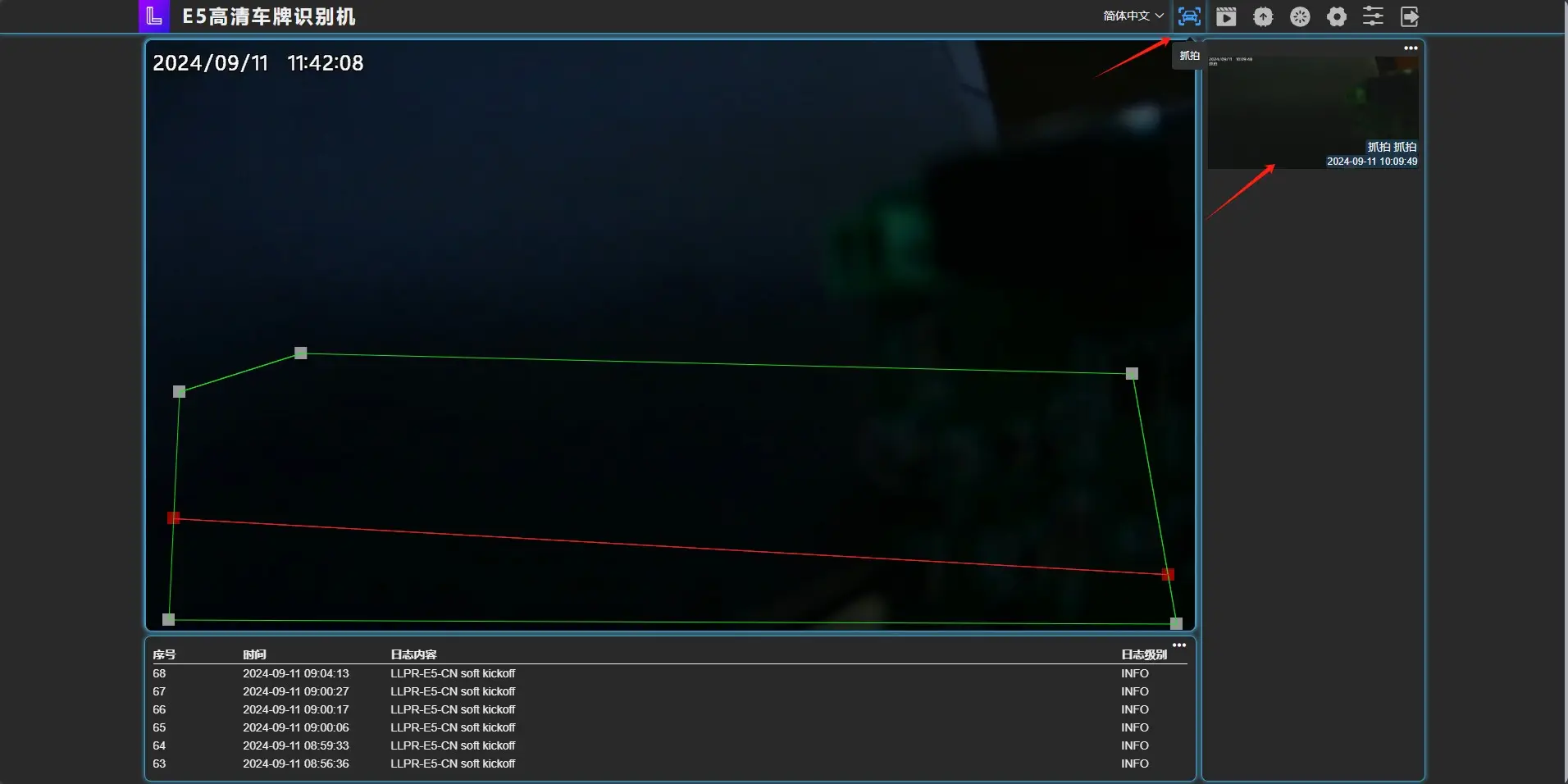
点击抓拍可以立即抓拍到当前相机画面并在识别记录中显示
视频回放
点击视频回放按钮之后,进入回放页面,支持选择回放日期,并且会对事件(如:入场、退车、超时等事件进行记录)。回放视频支持暂停、回退、快进、倍速播放。
升级设备
升级设备是根据设备的产品类型,获取此产品类型的最新固件版本。
可先点击检查更新,检查是否有可更新的资源。如图所示,检查更新后,会提示当前相机版本,和最新版本。若是一致,则提示无需更新。若有新的版本,则可点击执行更新,进行升级设备。升级成功后,相机自动重启。若升级不成功,不会自动重启,也不影响相机的运行。
【注】升级之前,最好清除相机的识别记录,确保升级过程中,相机的 Flash 空间是足够的。
关机重启
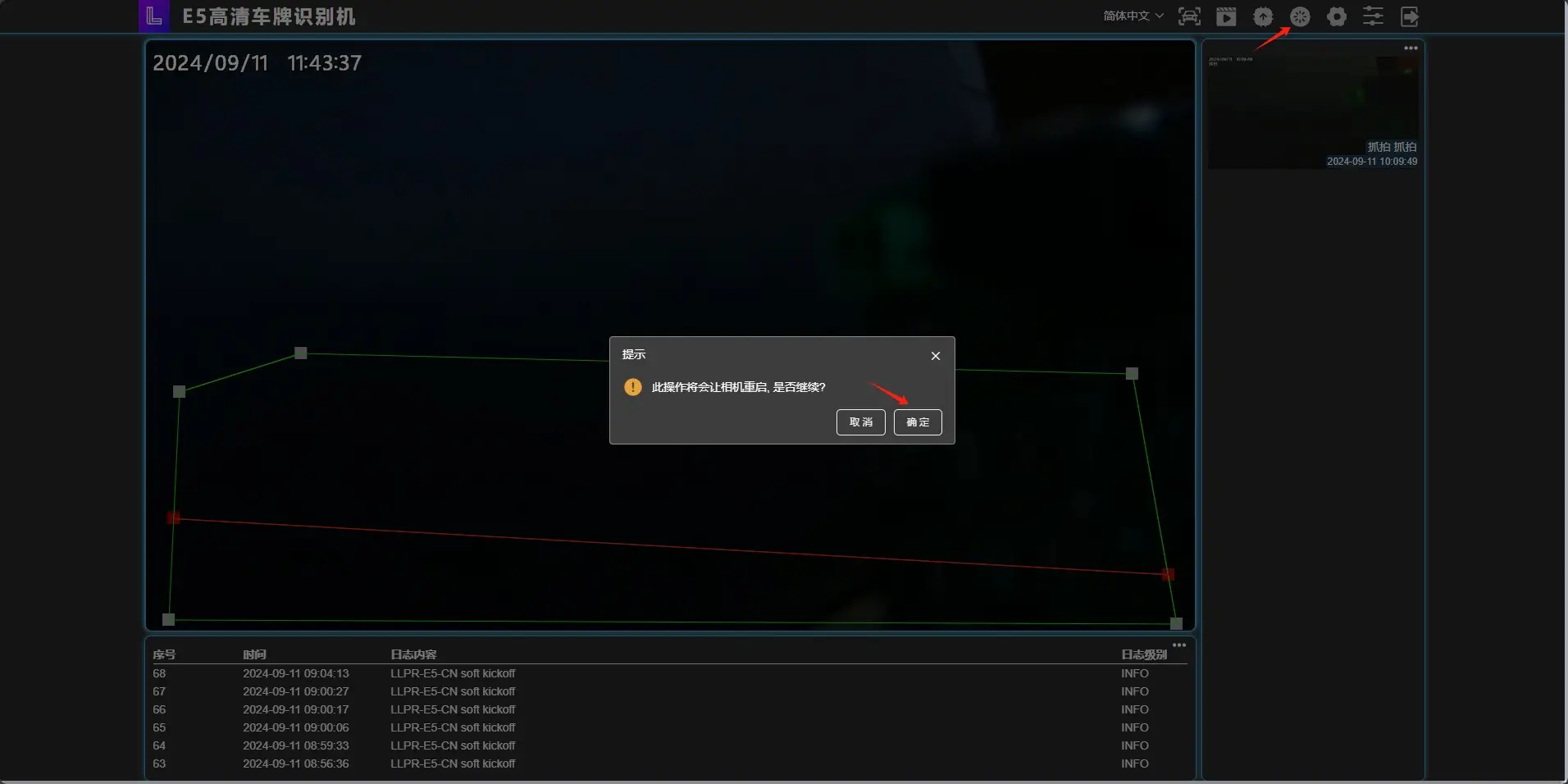
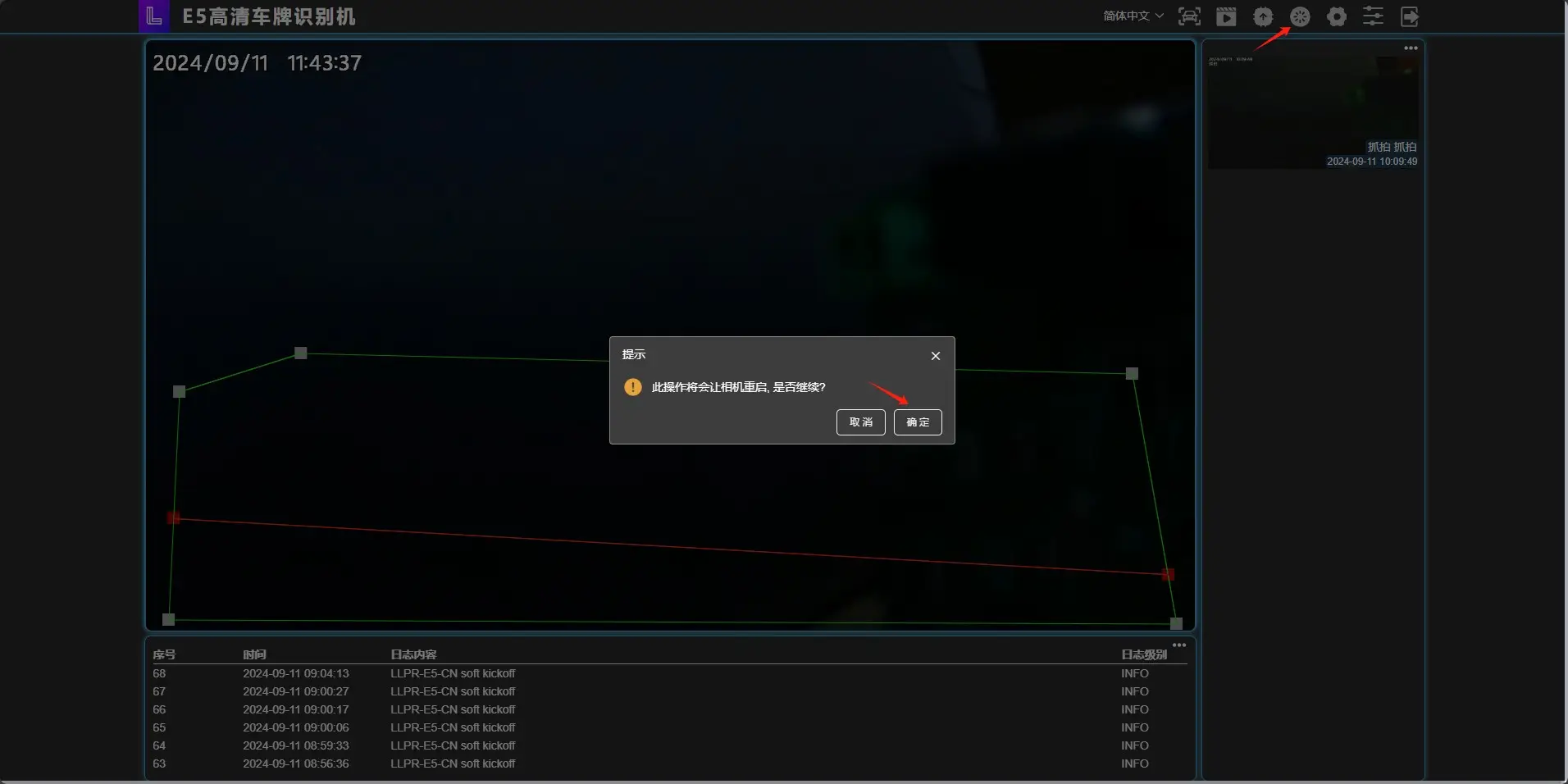
点击关机重启,点击提示框中的确定按钮,相机会重新启动。
接入云端
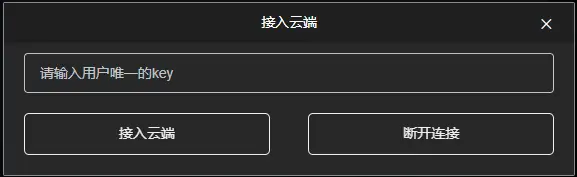
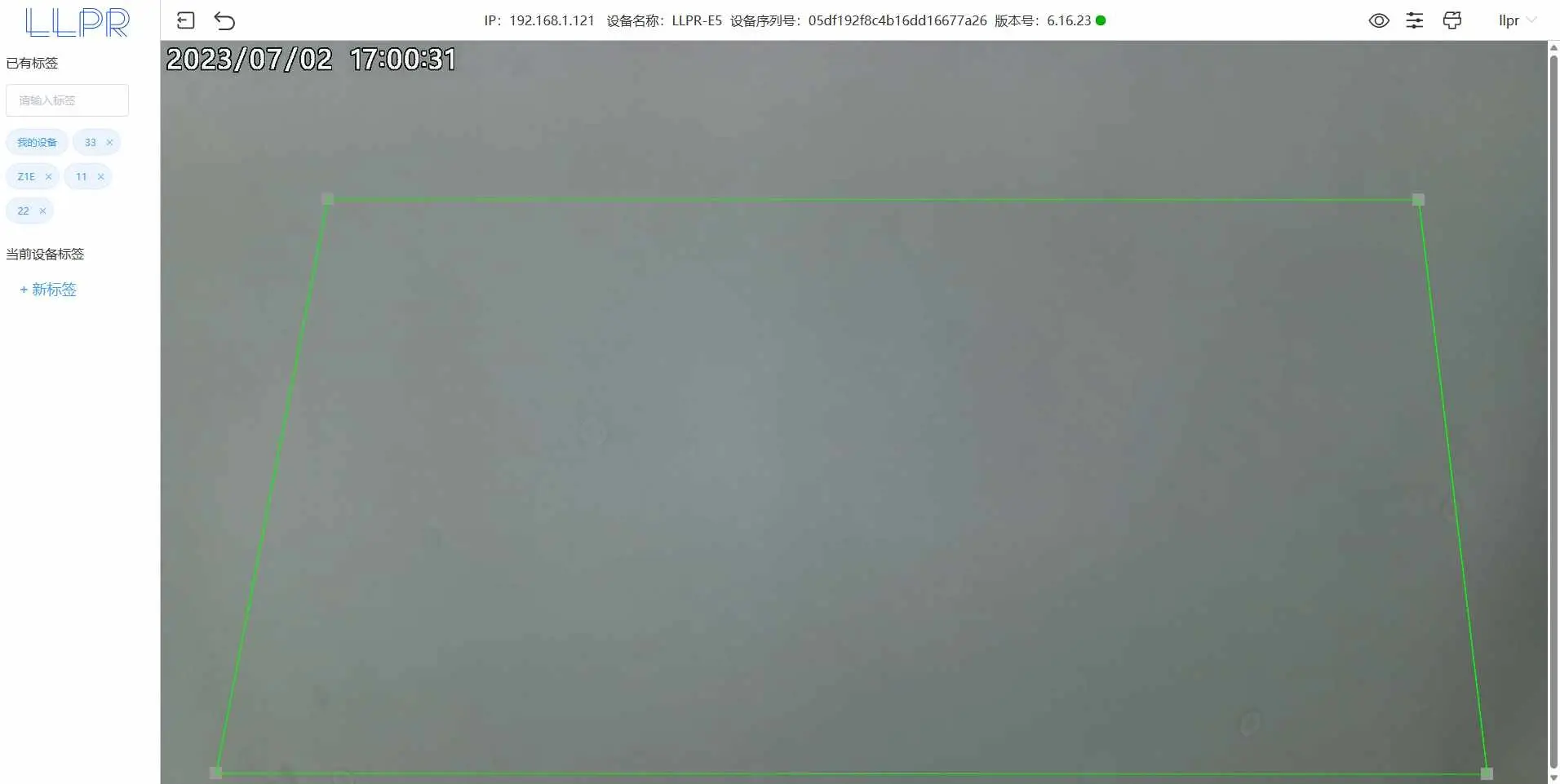
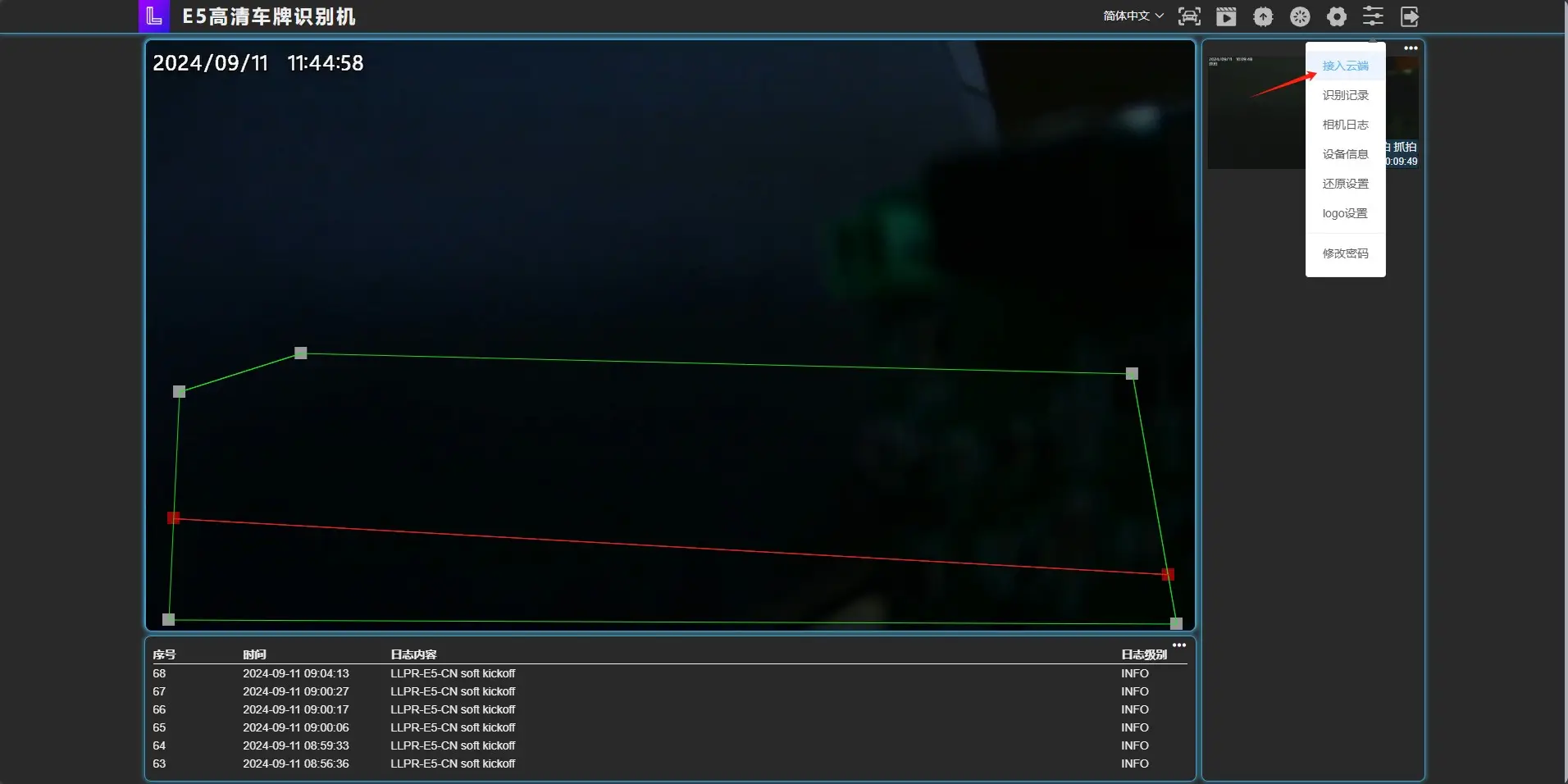
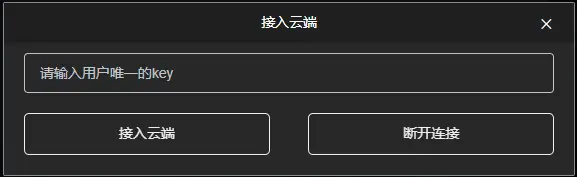
可结合昕桓云端用户使用手册,从云端拿到用户基本信息中的 Key 值,输入后,点击接入云端按钮。接入成功后,会提示接入成功,并会在 3 秒后跳转至云端。
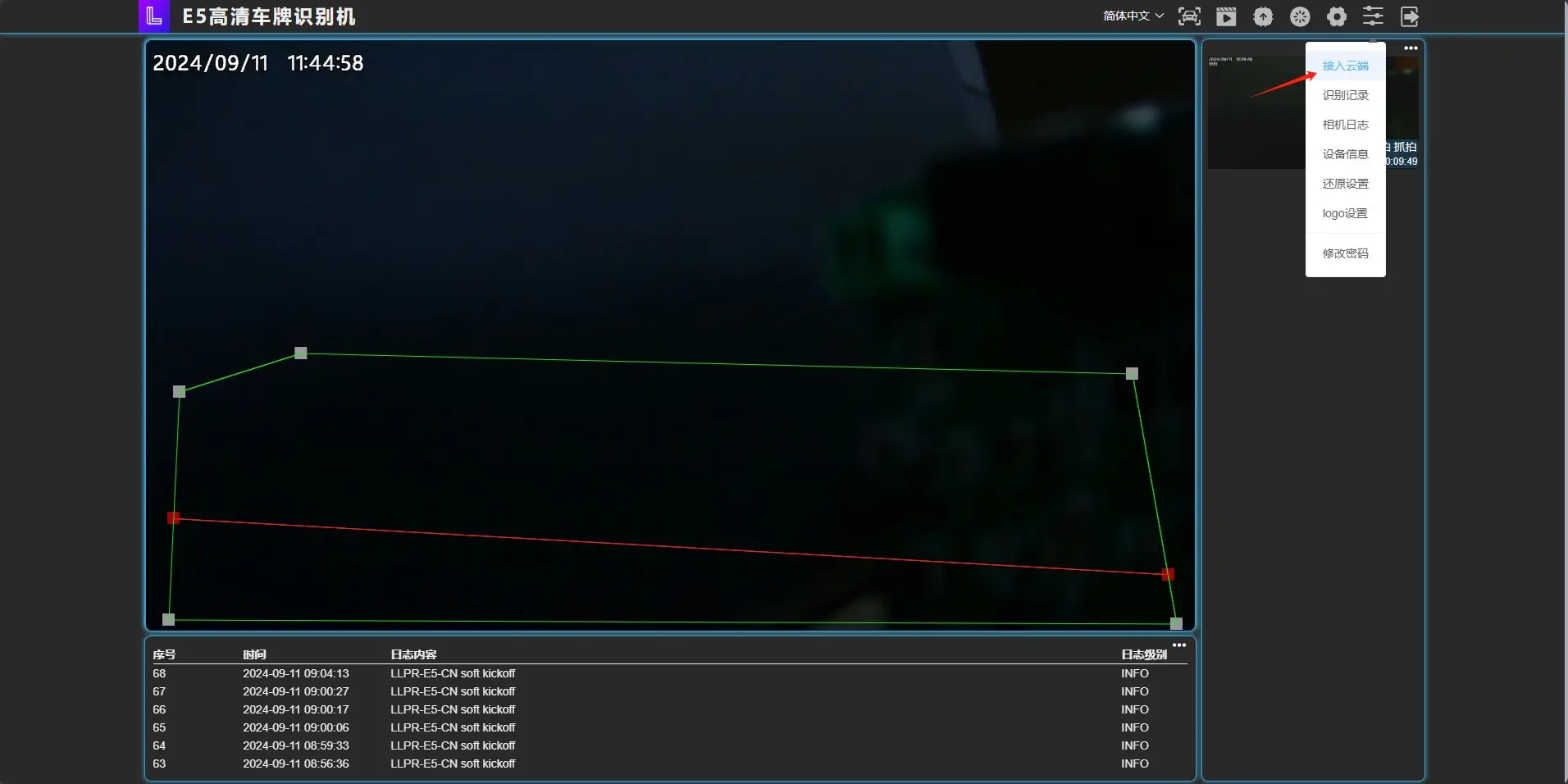
跳转成功后进入的云端界面:
识别记录
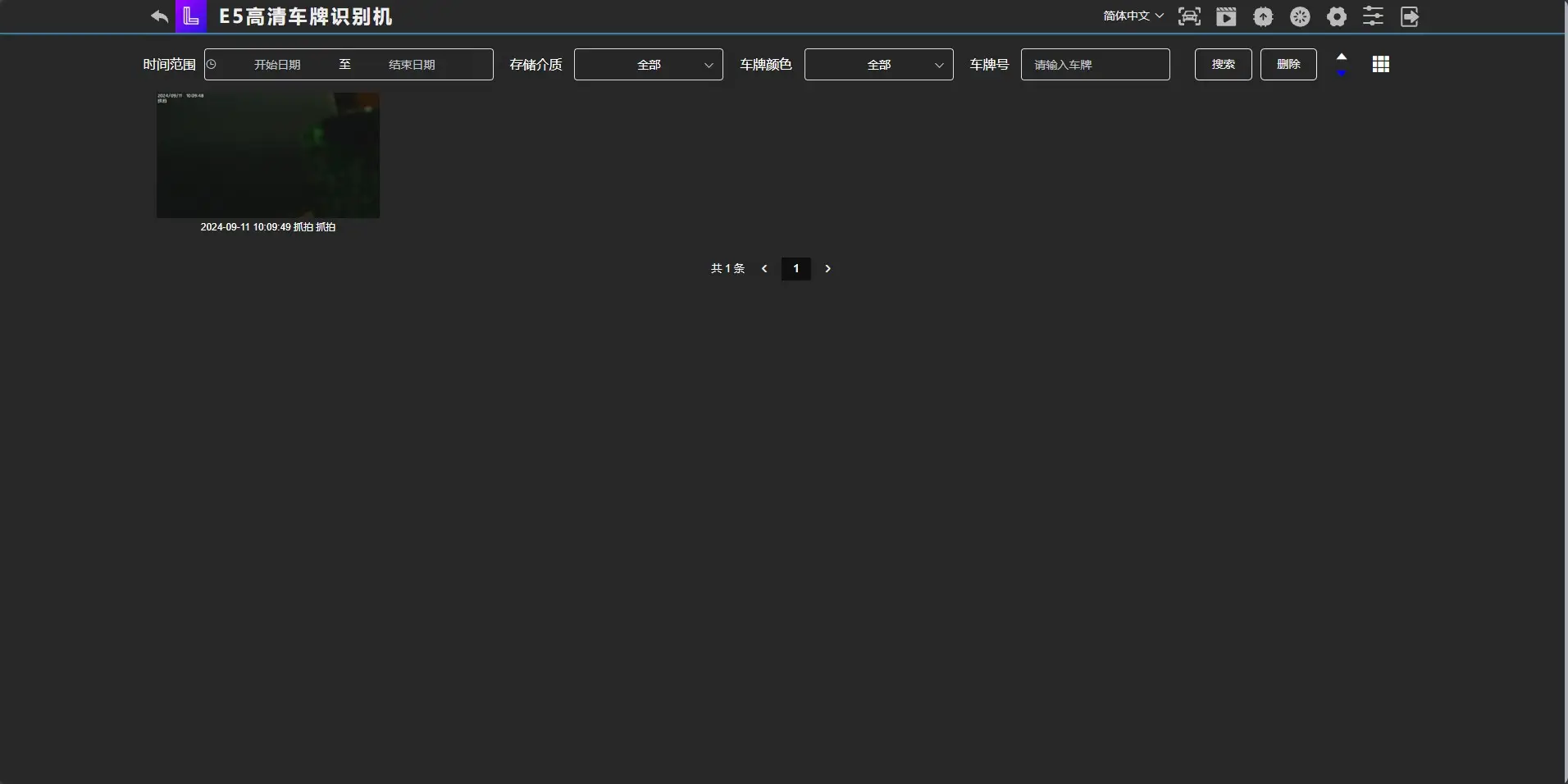
识别记录为相机识别或手动抓拍到的车牌,包括图片和视频。同时可对识别到的车牌的图片和视频,通过识别时间,车辆的停车状态,视频/图片的存储介质,车牌颜色,车牌号,进行搜索和删除。其中停车状态包括:(驶入、停稳、驶出、空场、停车异常、设备异常),存储介质分为:SDK 存储和 flash 存储,车牌颜色包括:(白色、黄色、蓝色、黑色、绿色、黄绿色)。
如图片所示:还可对识别记录搜索、删除,以及对展示图片和视频进行切换
相机日志
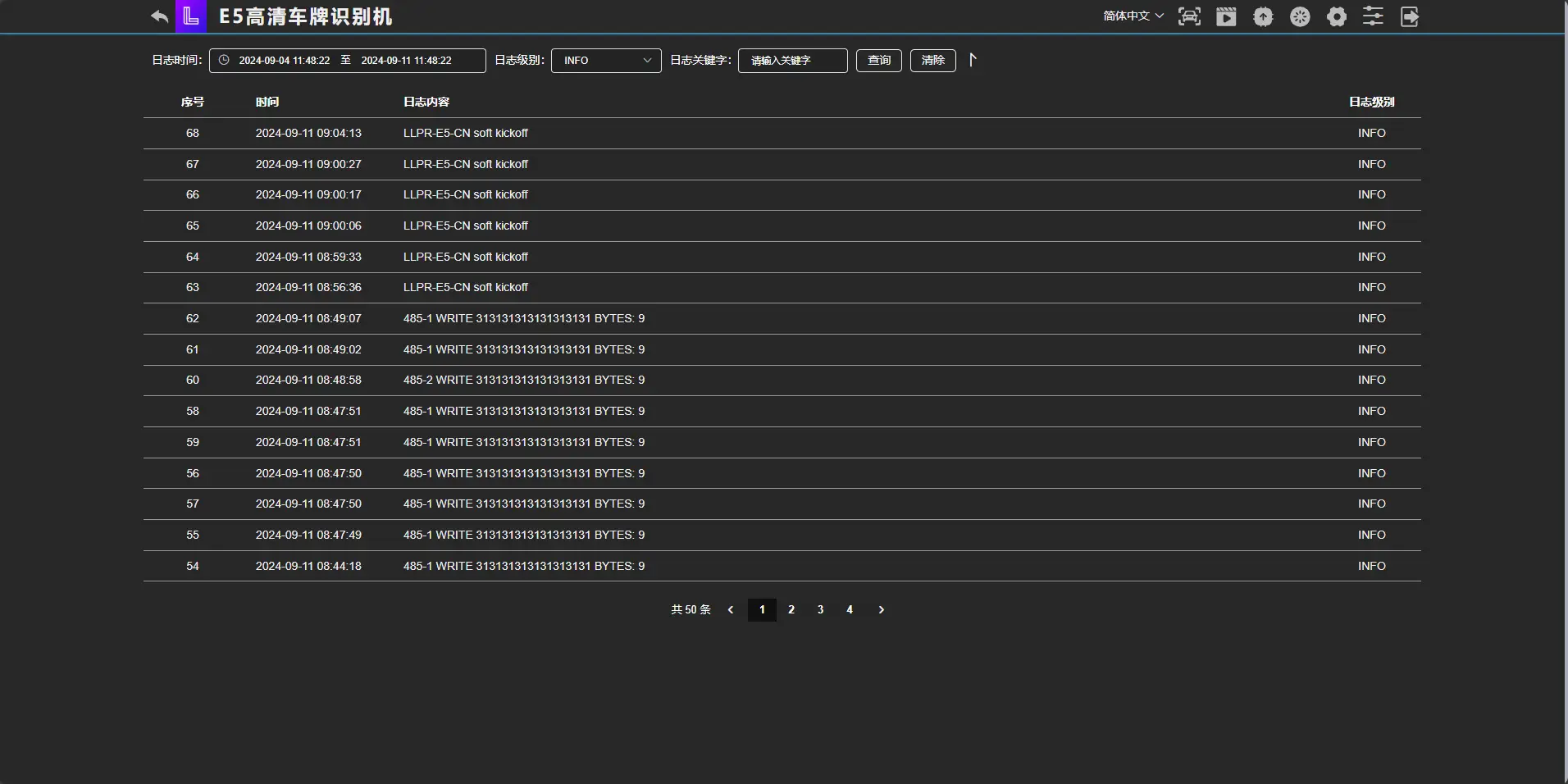
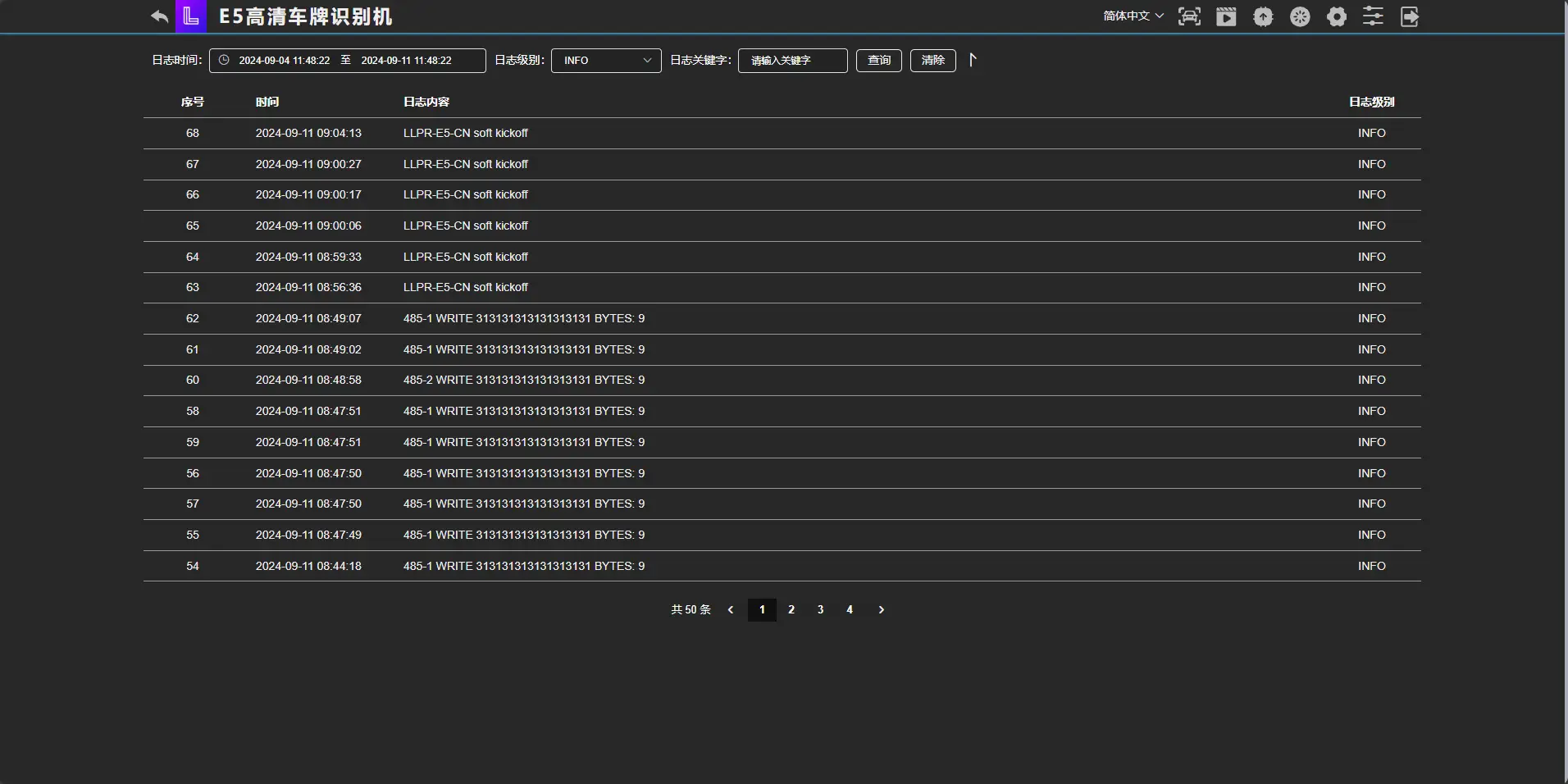
相机日志记录了相机在启动、运行时的一系列操作。日志信息包括日志的时间,日志的内容,日志的级别。其中日志级别包括(DEBUG,INFO,WARN,FATAL)四种级别。
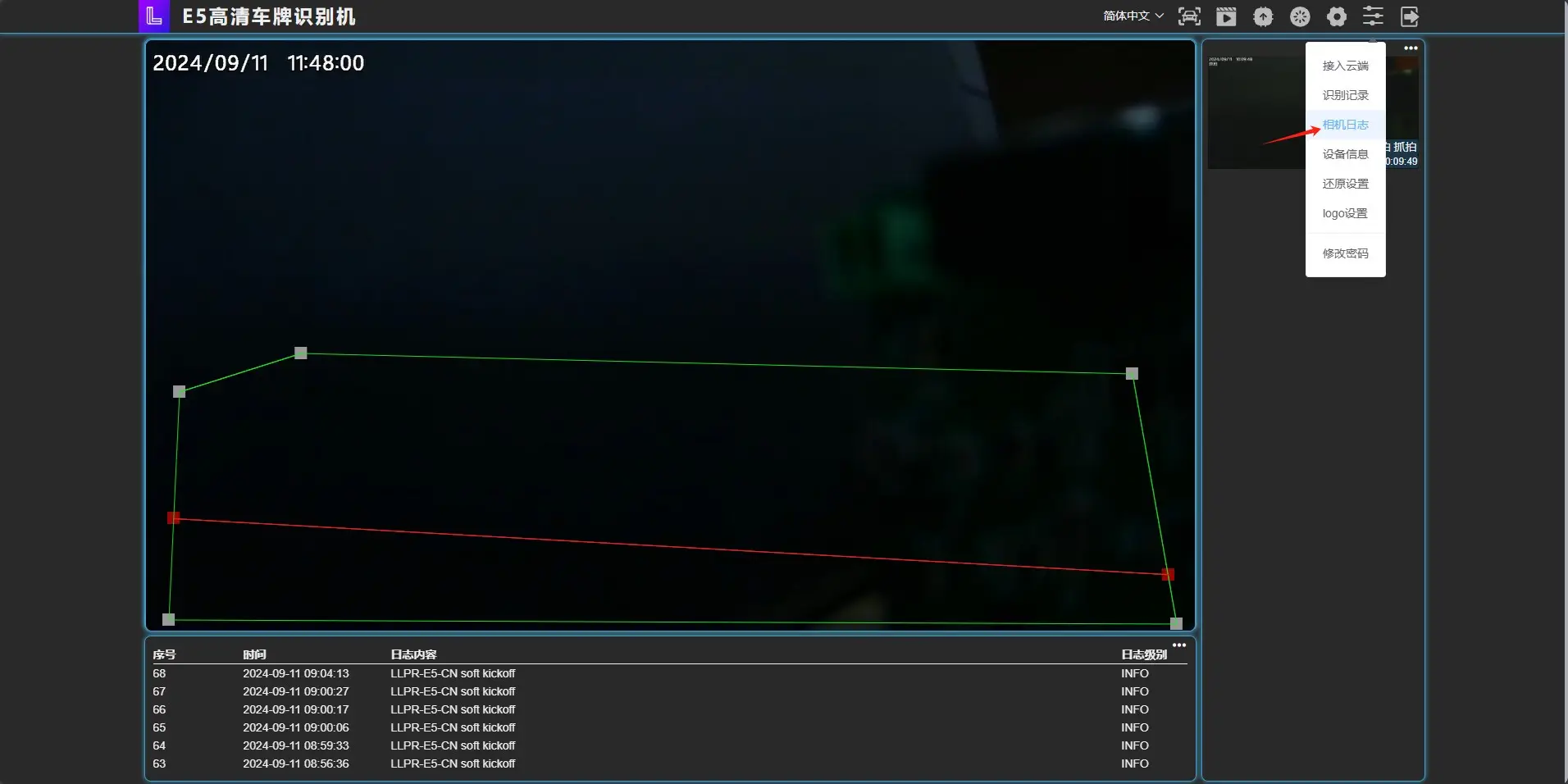
如图所示,查看相机日志时,可根据时间,日志级别,日志内容中的关键字进行查询。同时也可对相机记录的日志信息进行删除。
日志提供给技术人员用于某些疑难问题的追踪和分析。以提高相机的稳定性。
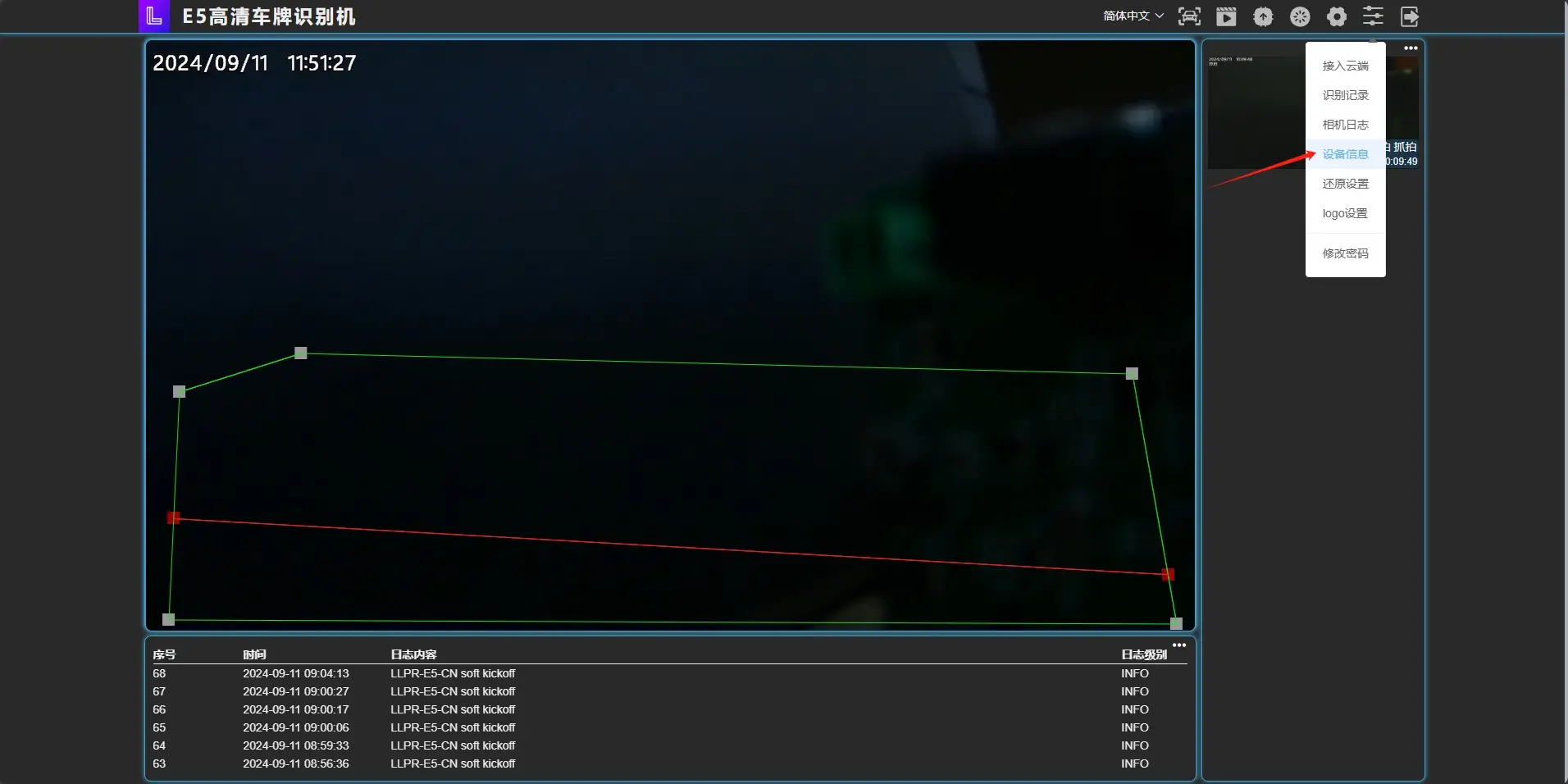
设备信息
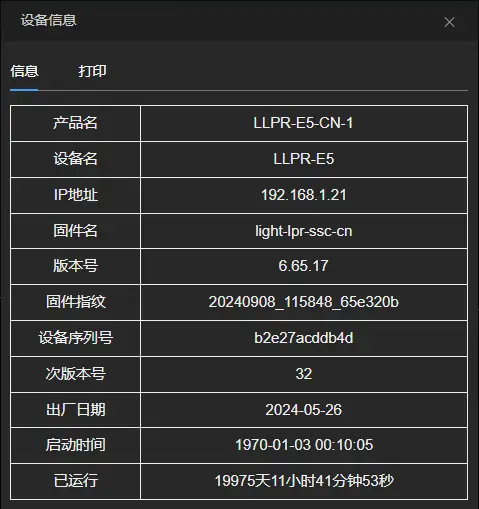
设备信息包括了相机的产品名,设备名,IP 地址,固件名,版本号,设备序列号,次版本号,出厂日期的信息。
其中设备序列号为此设备的唯一值,亦是云端中所指的设备 pn 号。当设备接入云端后的一系列操作,都与此设备序列号有关联。
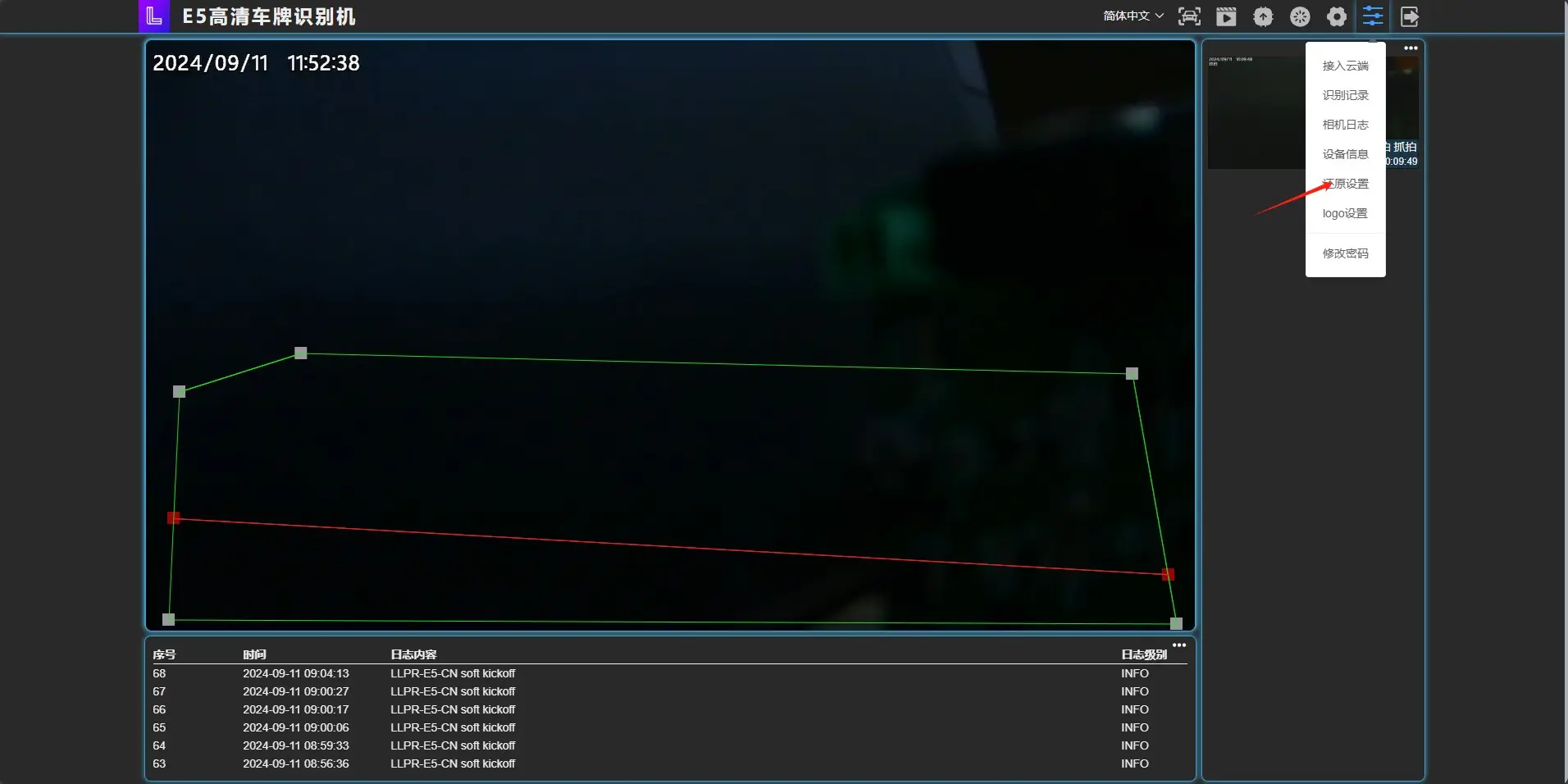
还原设置
点击还原设置,点击提示框中的确认按钮,可将相机恢复出厂设置,恢复出厂设置后,相机 IP 地址变为默认的 192.168.1.21。
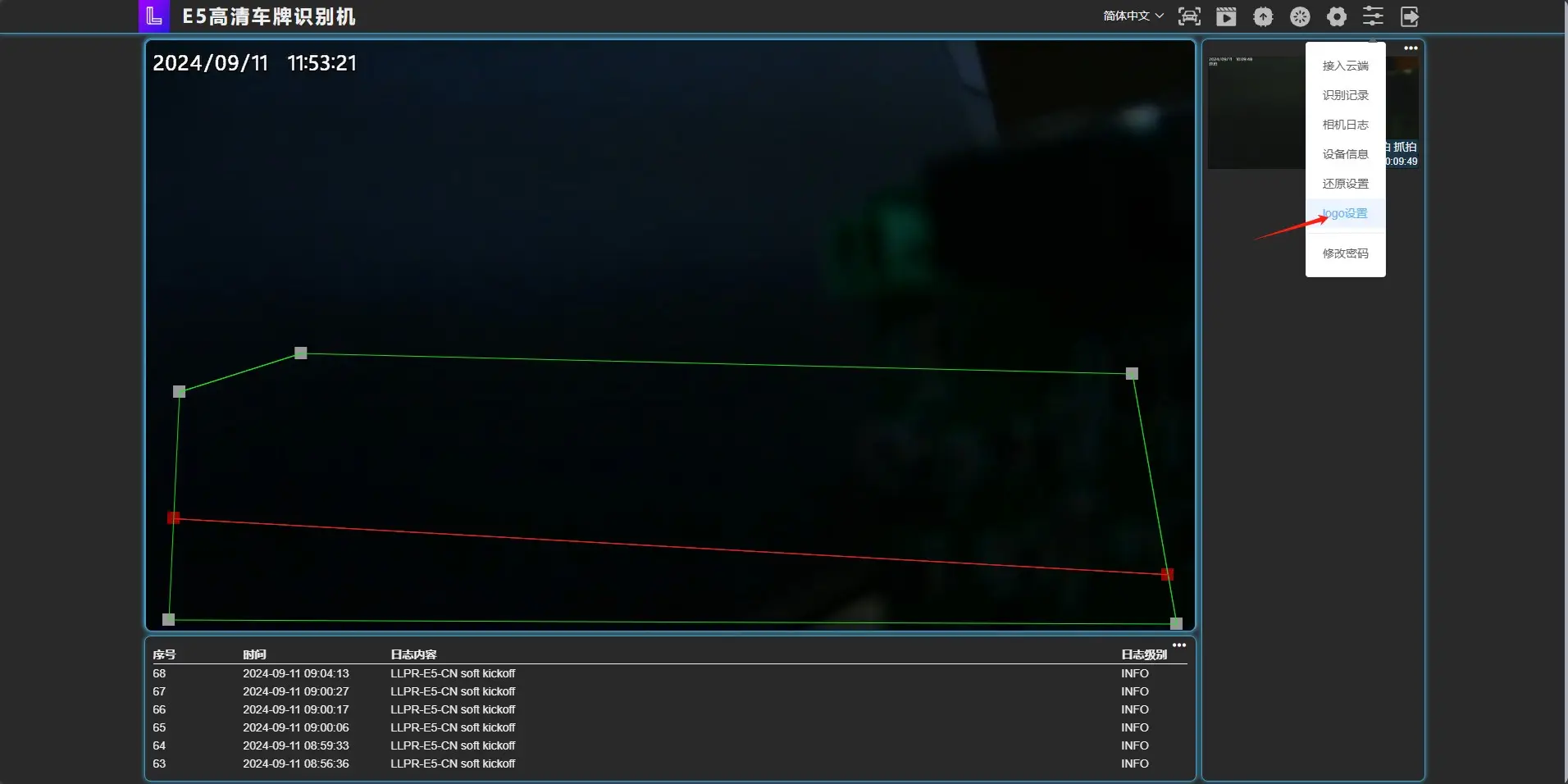
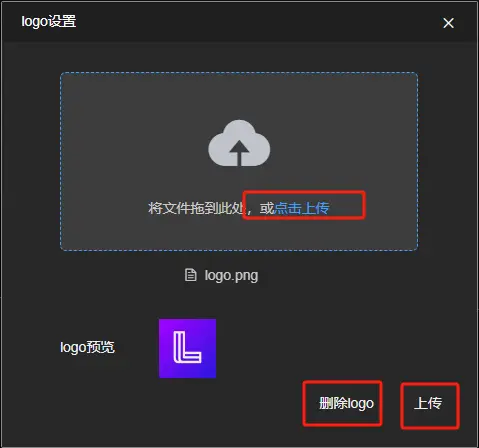
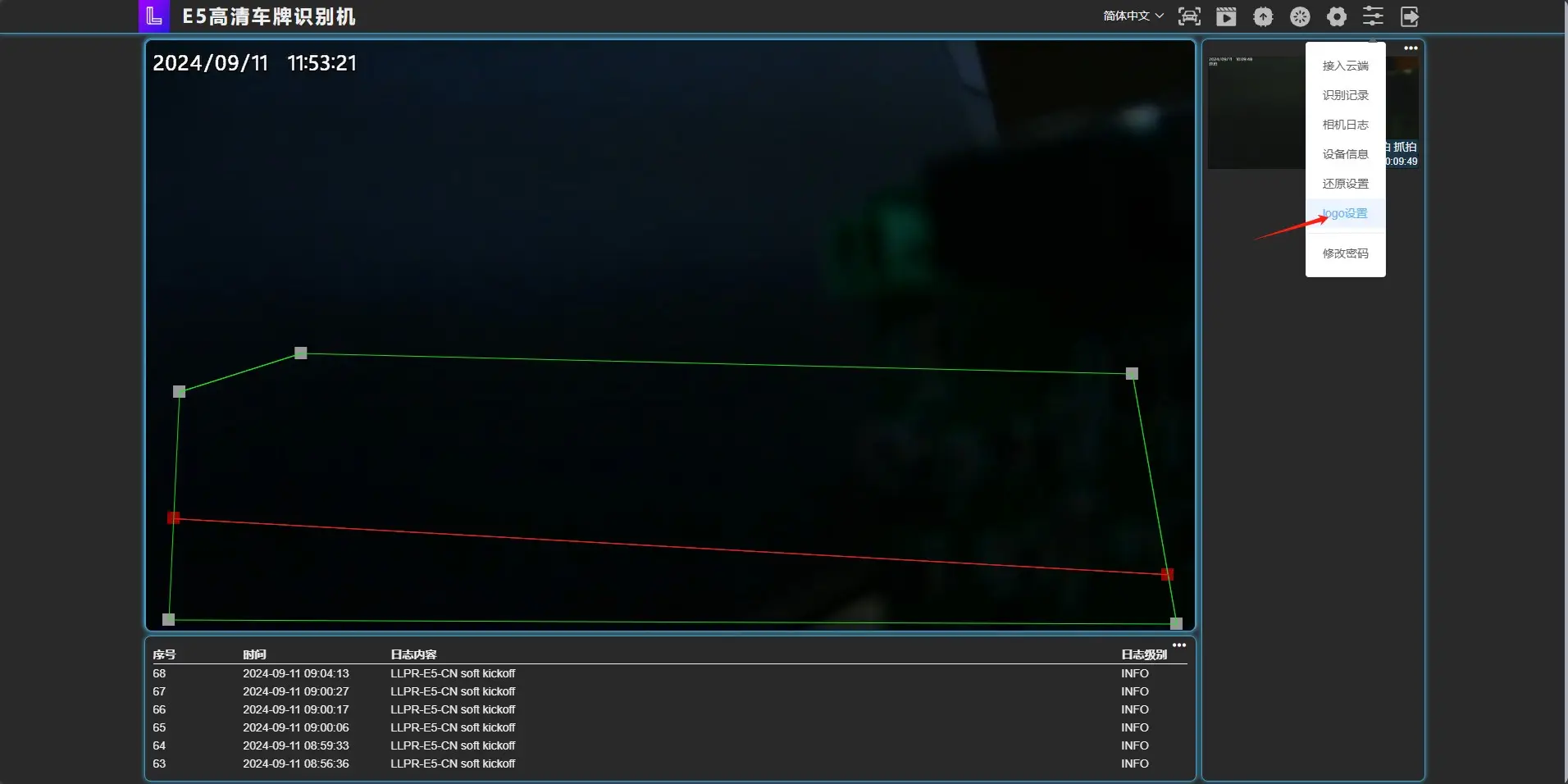
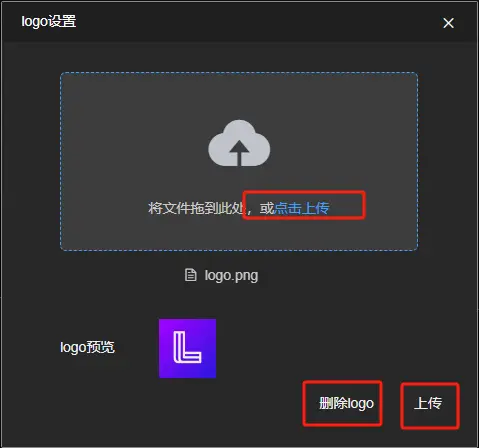
相机默认没有 logo,若需要显示自己的 logo,可以点击上传 logo,选择自己的 logo 图片,裁切出需要的部分,点击上传,提示上传成功后重新登陆即可在型号前方看到自己的 logo。
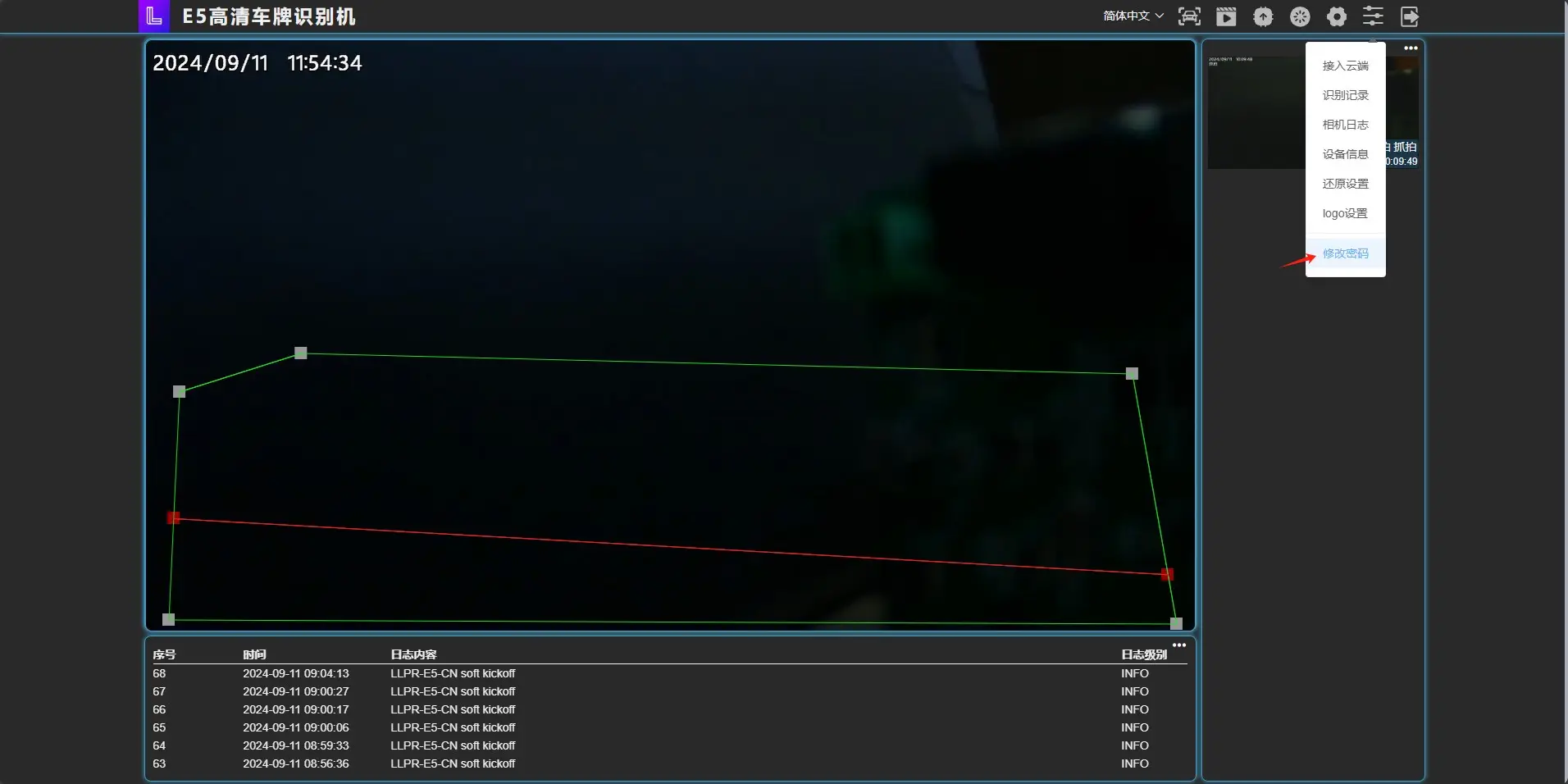
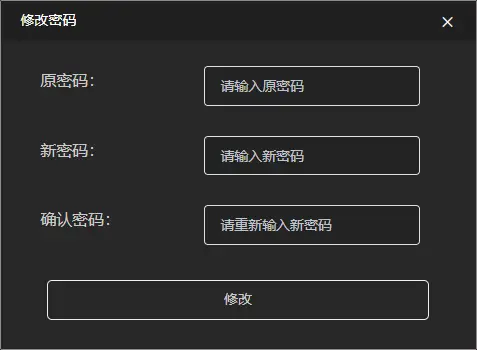
修改密码
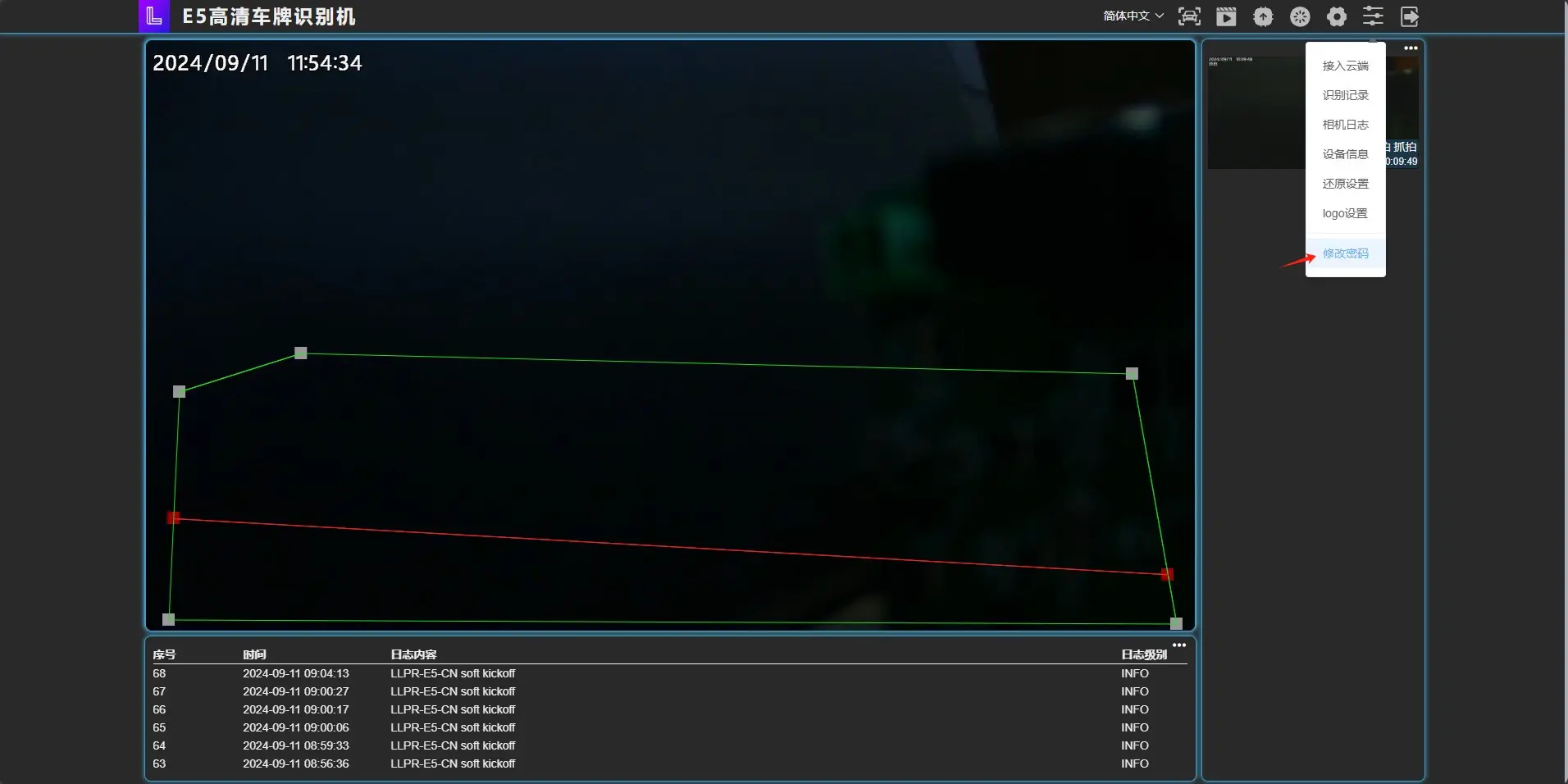
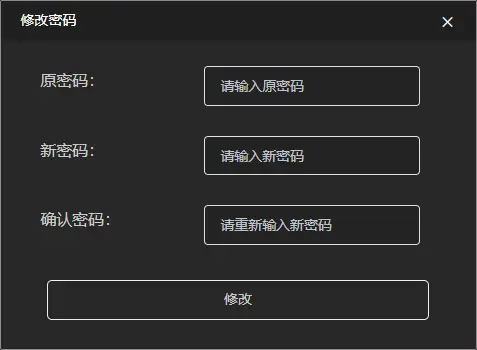
用户可点击修改密码功能,修改浏览器登录界面时的密码。需要先输入原密码,新密码,确认新密码后,点击修改。
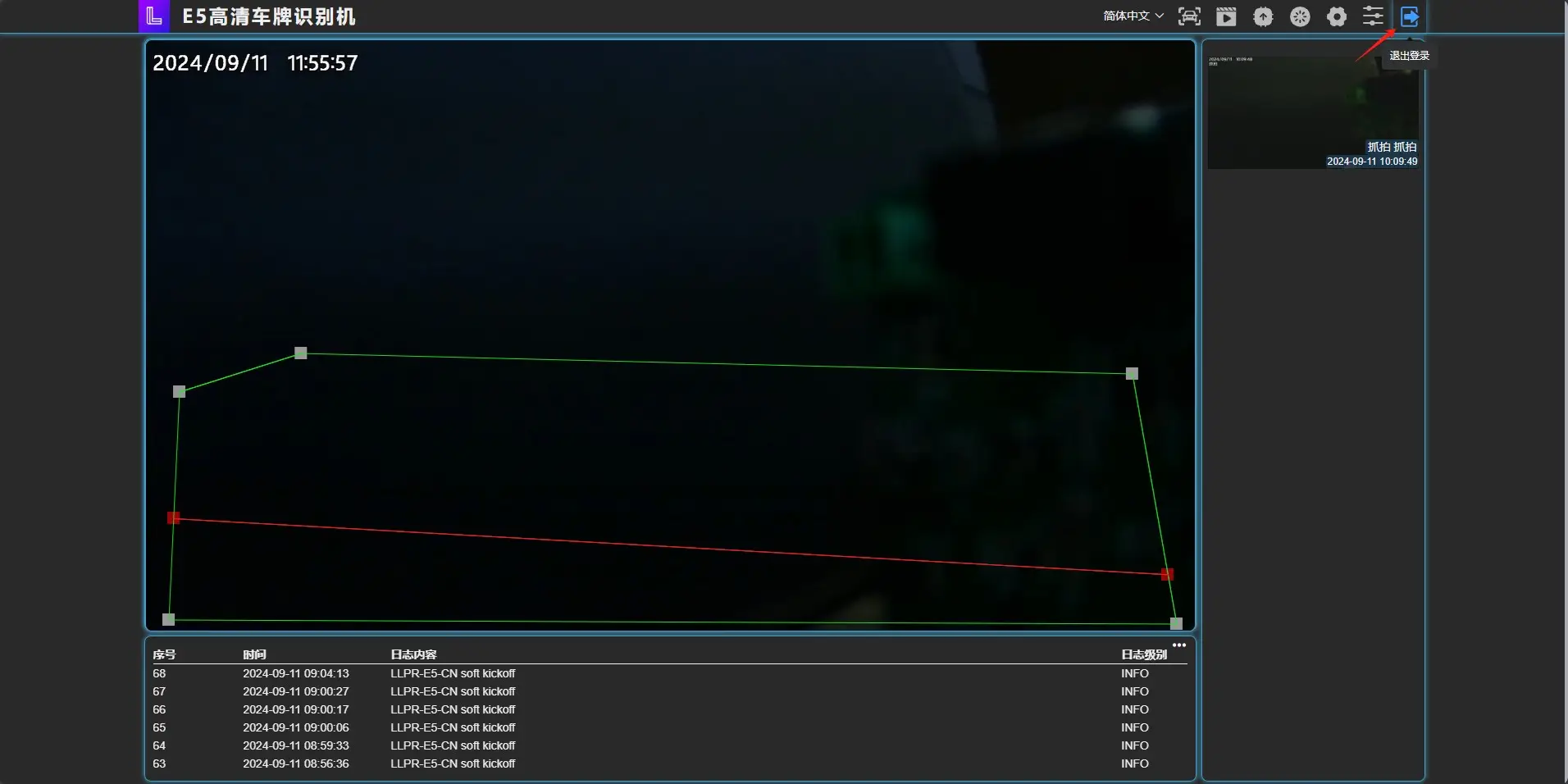
退出登录
点击退出登录,在点击提示框中的确认按钮,即可退出登录,返回到登录界面。
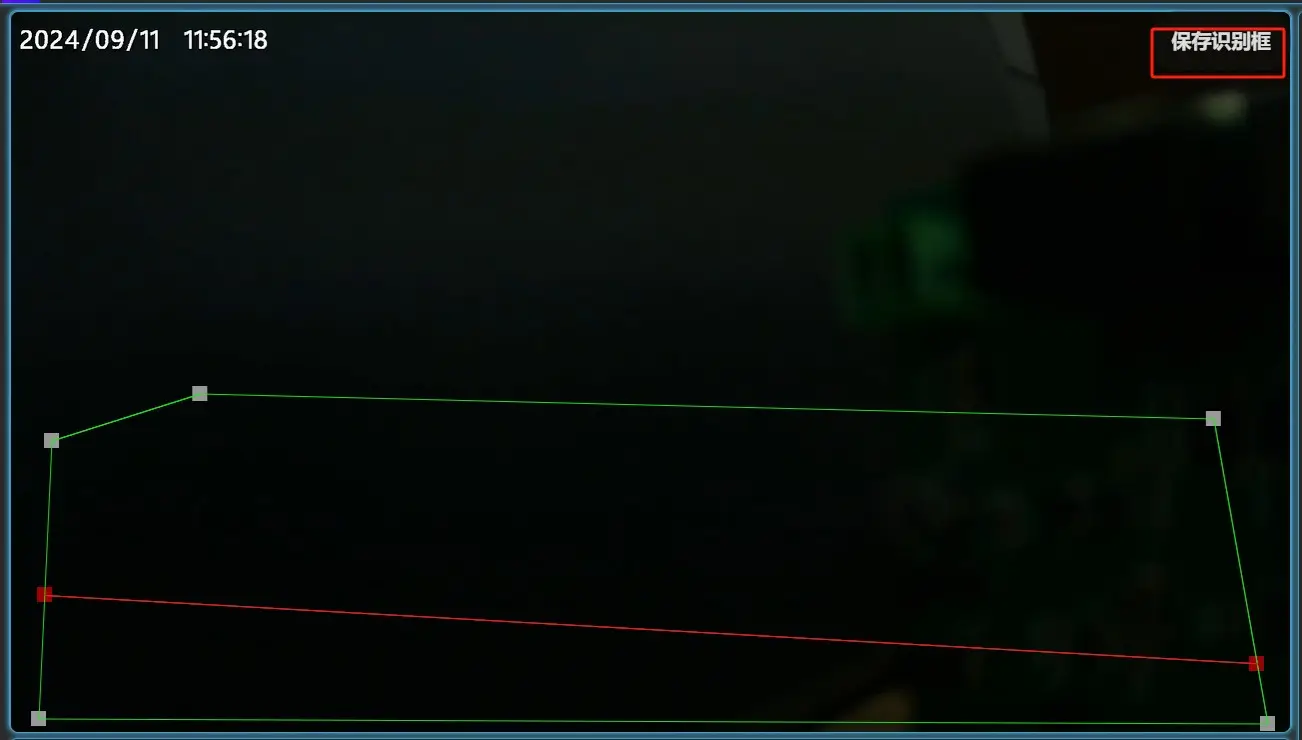
识别框设置
单击识别框的点可以拖动点改变识别框的形状,单击识别框内部可以整体拖动识别框,在识别框线上双击可以添加点,双击点可删除该点,红线为虚拟线圈,红线的点只能在识别框的线上移动,只有当识别模式为虚拟线圈的时候才会显示红线。
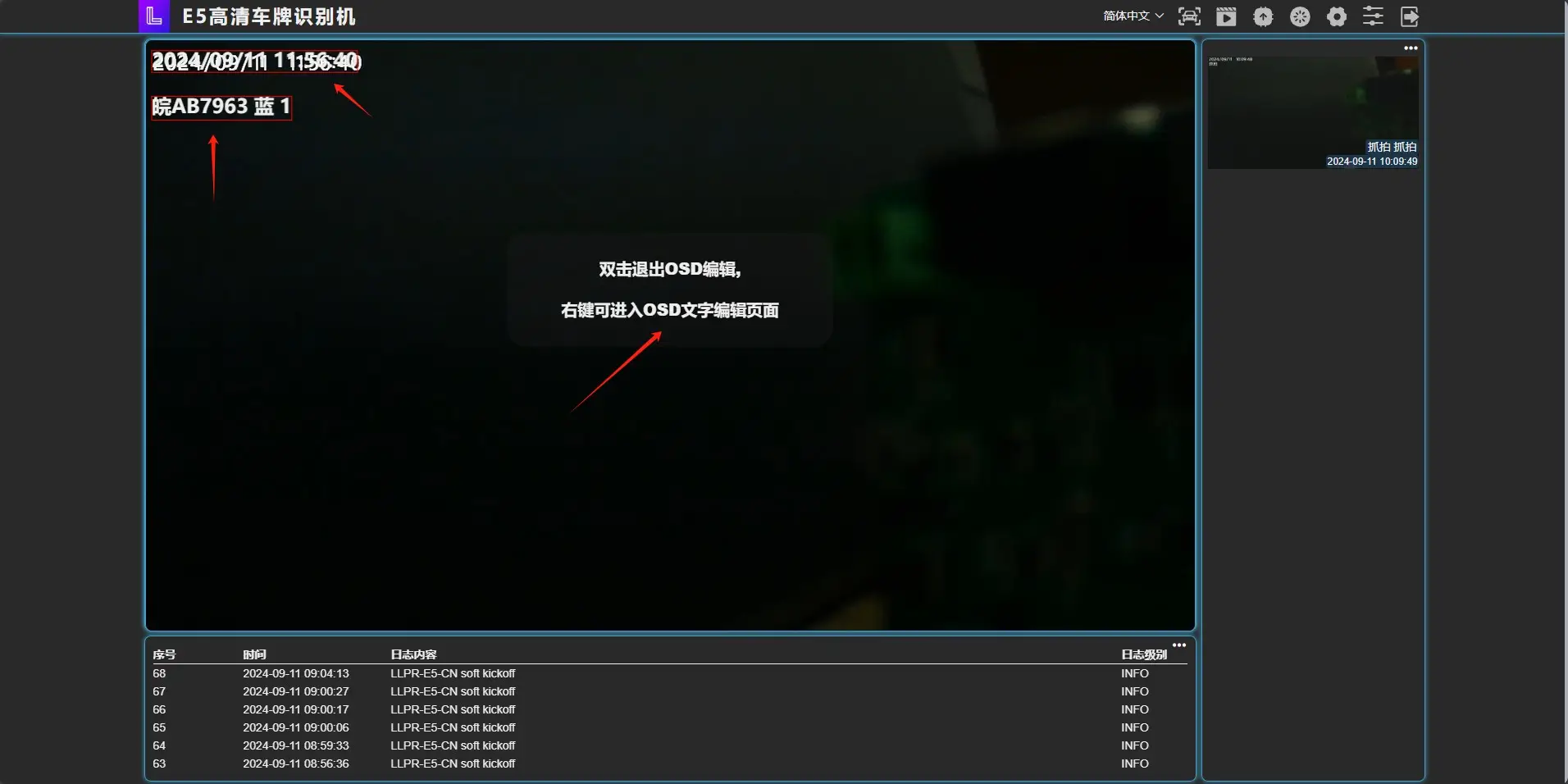
双击视频可进入OSD操作界面,拖动相应的文字可以改变其在视频上打印的位置。
相机设置
相机设置中,包括基本参数、OSD设置、时间参数、网络参数、录像设置、云端参数、串口参数、闸机控制、白名单管理、黑名单管理 。
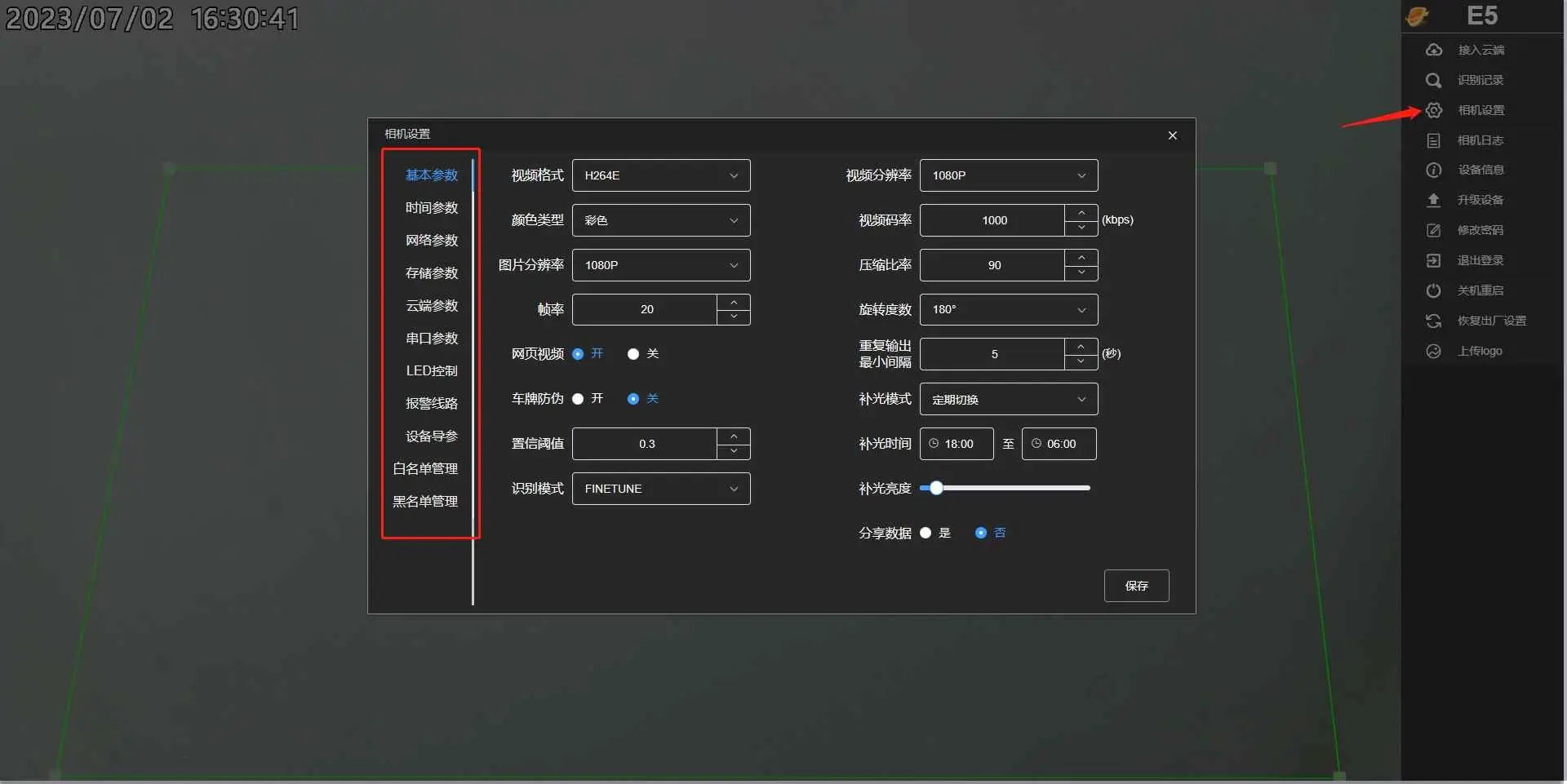
基本参数
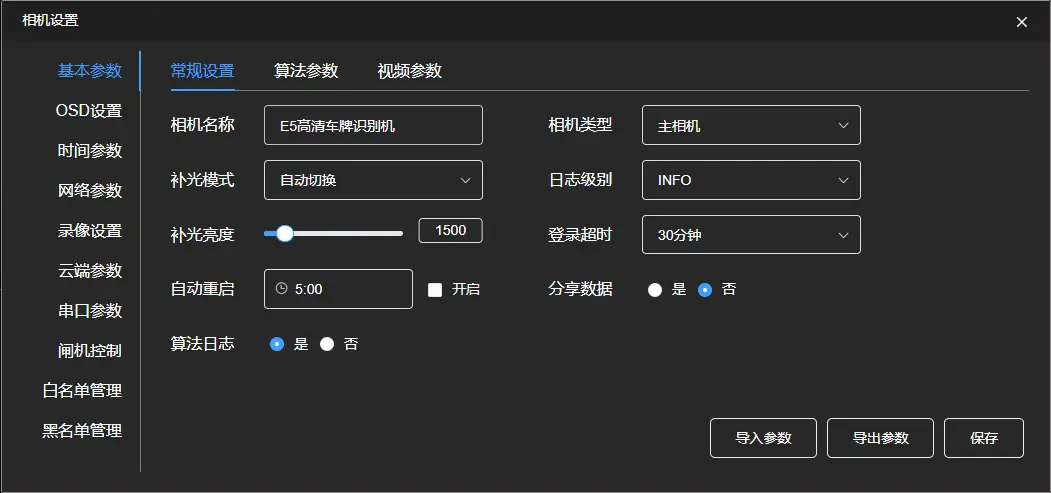
基本参数分为常规设置、算法参数和视频参数三栏。在基本参数设置页面底部有导入参数和导出参数的按钮,点击导出参数后可以将本相机的参数配置导出成一个文件。点击导入参数,可选择对应的参数配置文件覆盖本相机的配置。
常规设置包含相机名称、相机类型、补光模式、补光亮度、日志级别、登录超时、分享数据、自动重启、算法日志。
其中
相机名称可自定义输入。
相机类型分为主相机和辅助相机,若为辅助相机需要配置主相机IP地址。
补光模式分为自动切换、定期切换、常亮和常灭。若选择定期切换可以自定义补光灯开启的时间。补光亮度最小值为 1,最大值为 10000
日志级别可选DEBUG,INFO,WARN,FATAL四种级别
登录超时默认为30分钟,设置的时间内没有点击页面自动退出登录。
分享数据选择后可以将识别到的数据分享到厂家云,用于技术分析和改进产品。自动重启可以设置每天的重启时间,同时支持开启和关闭自动重启。
算法日志包括是否两种选择,可以选择是否记录。
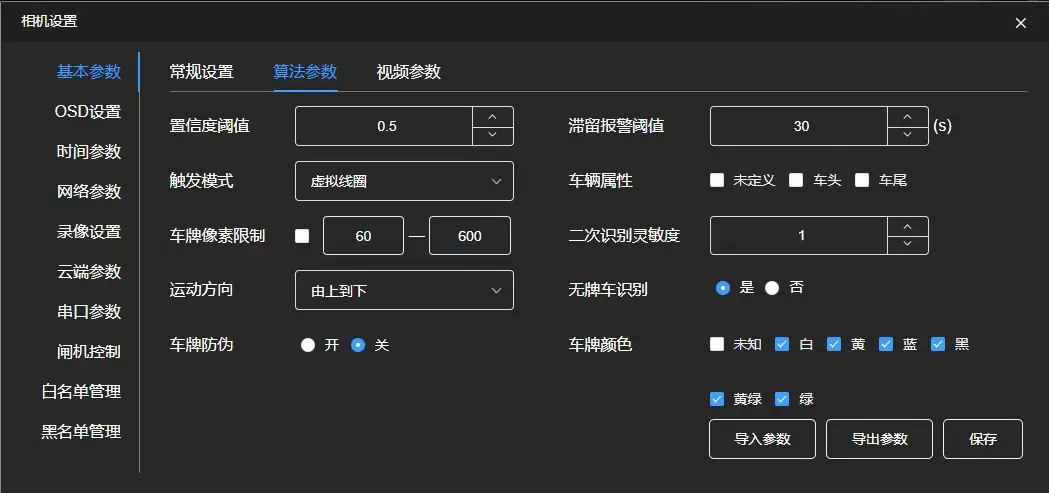
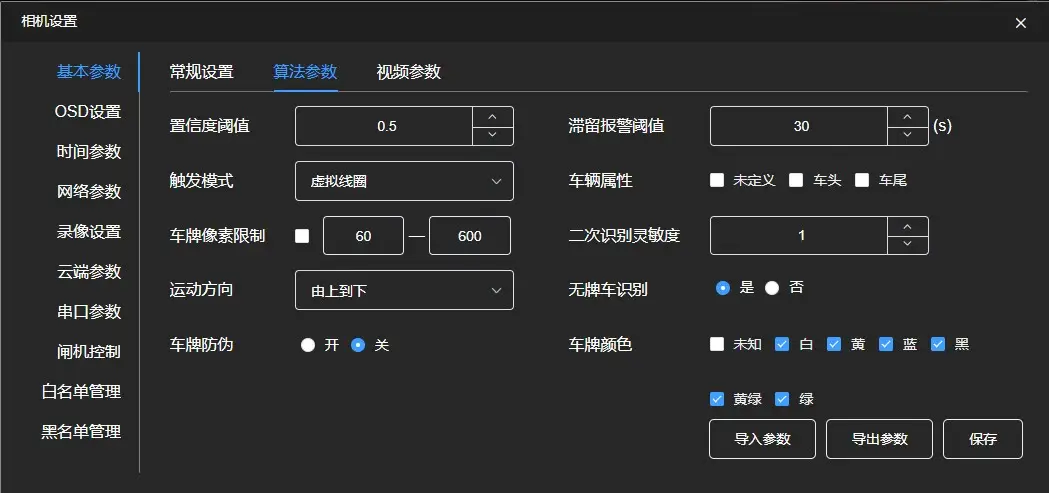
算法参数包含置信阈值、滞留报警阈值、触发模式、车辆属性、车牌像素限制、二次识别灵敏度、运动方向、无牌车识别、车牌防伪、车牌颜色过滤。
其中:
滞留报警阈值为相机对于同一车牌重复输出的间隔
触发模式可选择自动、虚拟线圈和报警输入,自动模式是指由相机尽可能在识别区域内尽可能早的触发。虚拟线圈模式是车牌或者车辆通过虚拟线圈后,才进行触发,若选择报警输入则至少选择一条报警线路来触发识别。
车辆属性有三个选项,分别为未定义、车头、车尾,选择后可以只输出选择的类别。车牌像素限制规定了车牌大小在相应范围内时才会识别。
二次识别灵敏度最小值为1最大值可设置为5,数值越小识别越灵敏。运动方向可规定来车方向。
无牌车识别开启后会开启对无牌车辆的识别。
车牌防伪开启后可以识别到假冒伪造的车牌,并在视频上识别到的车牌后方打印伪字。车牌颜色过滤可以选择想要识别到的相应车牌颜色。
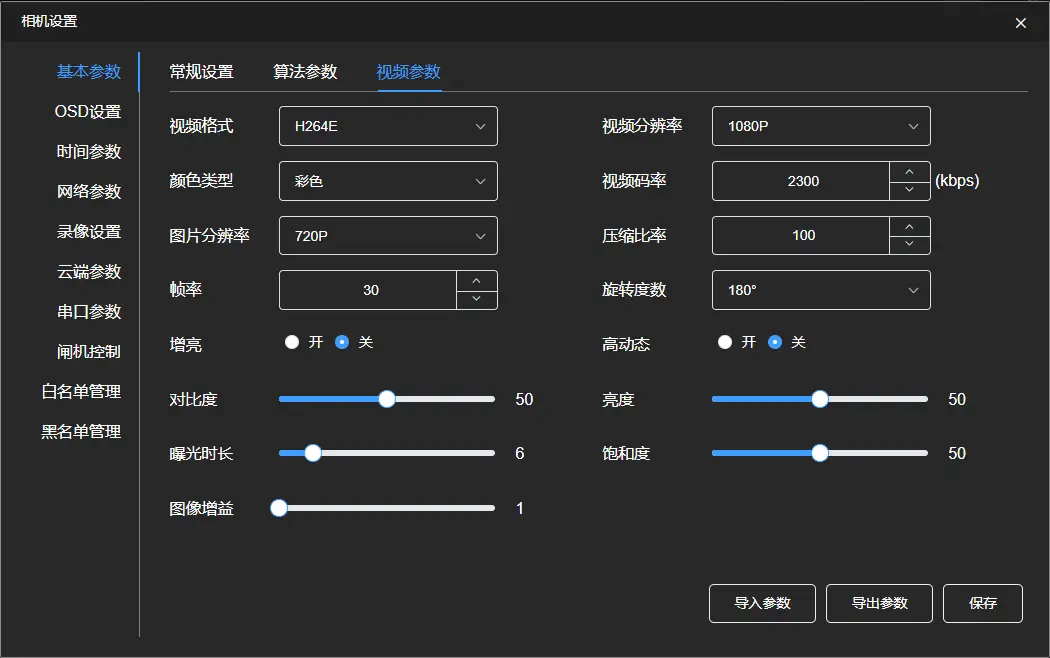
视频参数栏包括视频格式,视频分辨率、颜色类型、视频码率、图片分辨率、压缩比率、帧率、旋转度数、增亮、高动态、对比度、亮度、曝光时长、饱和度、图像增益。
其中:
视频格式有 H264E 或 H265E 两种。
视频分辨率可设置播放视频的分辨率,有 1080P、720P、576P、480P 四种。颜色类型分为彩色和黑白两种。
视频码率最小值为 200kbps
图片分辨率可规定识别记录图片的分辨率,图片分辨率有 3MP、1080P、720P、576P、480P 五种。
压缩比率最小值为 5,最大值为 100。帧率最小值为 10,最大值为 30。
旋转度数又 0°,90°,180°,270° 四种
通过调整增亮开关、高动态、对比度、亮度、饱和度、曝光时长、图像增益等参数可以设置视频的显示效果。
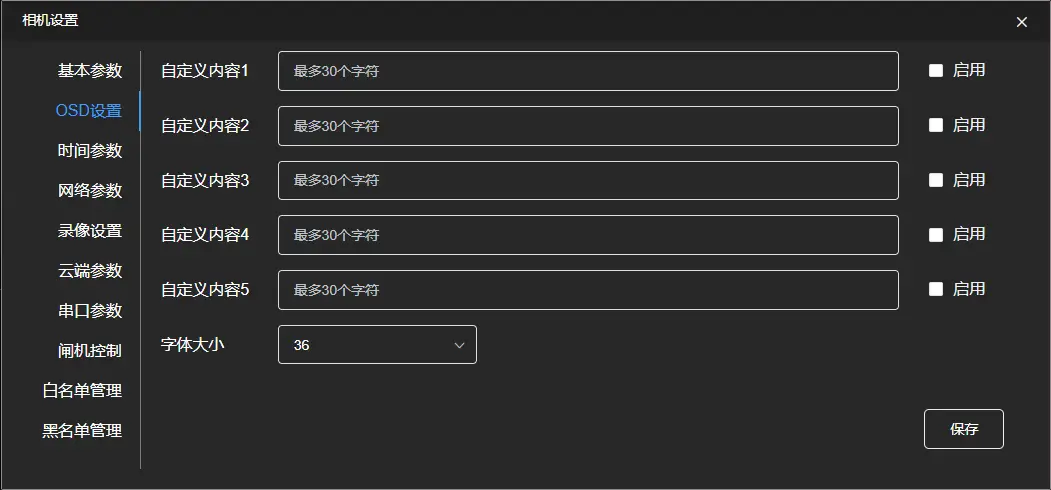
每个相机都有五个可以自定义打印的OSD,在OSD设置页面可以编写相应文字并控制文字的显示和隐藏。启用后可以双击视频进入OSD移动页面对OSD打印的位置进行修改。通过设置字体大小控制osd文字在视频上显示的大小。
时间参数
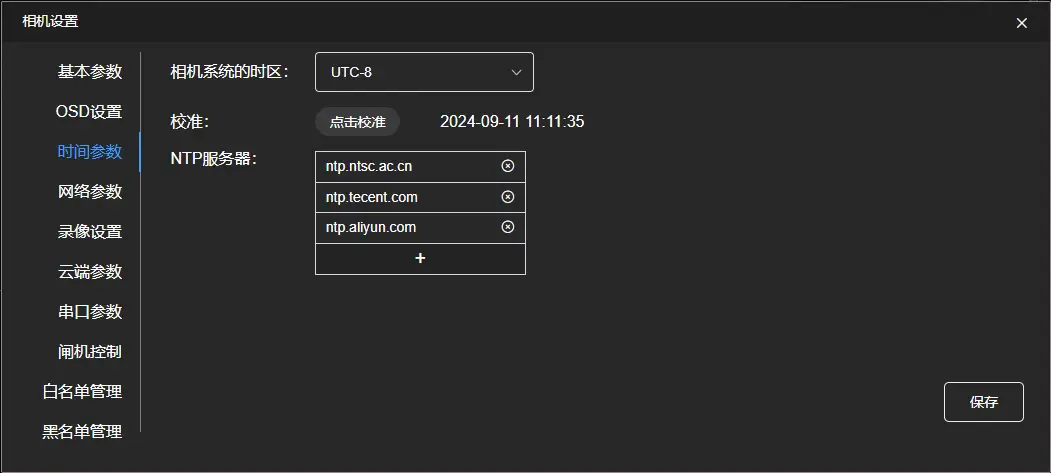
时间参数中,可以设置相机系统的时区。点击校准按钮可以校准当前相机的系统时间。也可在 NTP 服务器中添加 NTP 服务器,然后点击保存。
网络参数
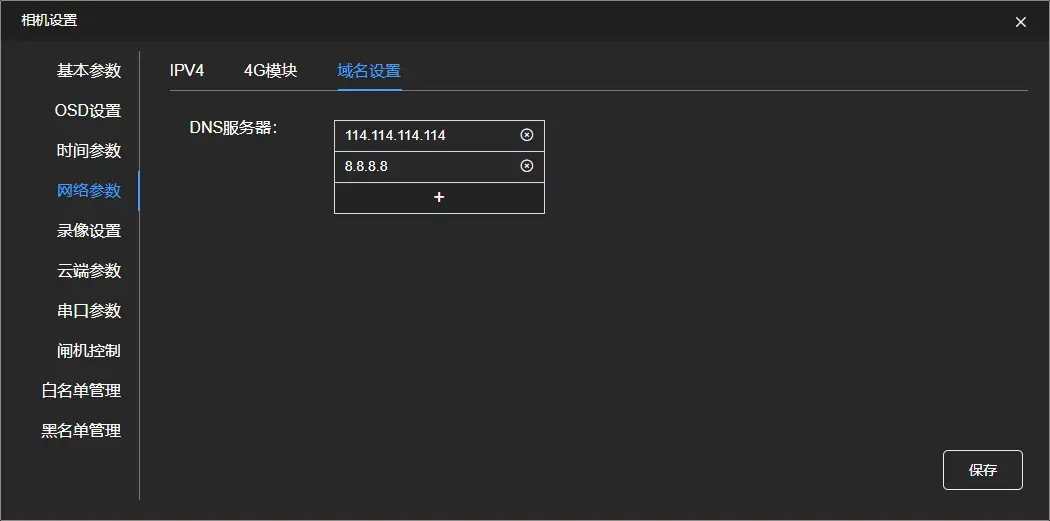
网络参数分为IPV4设置、4G模块设置和域名设置。
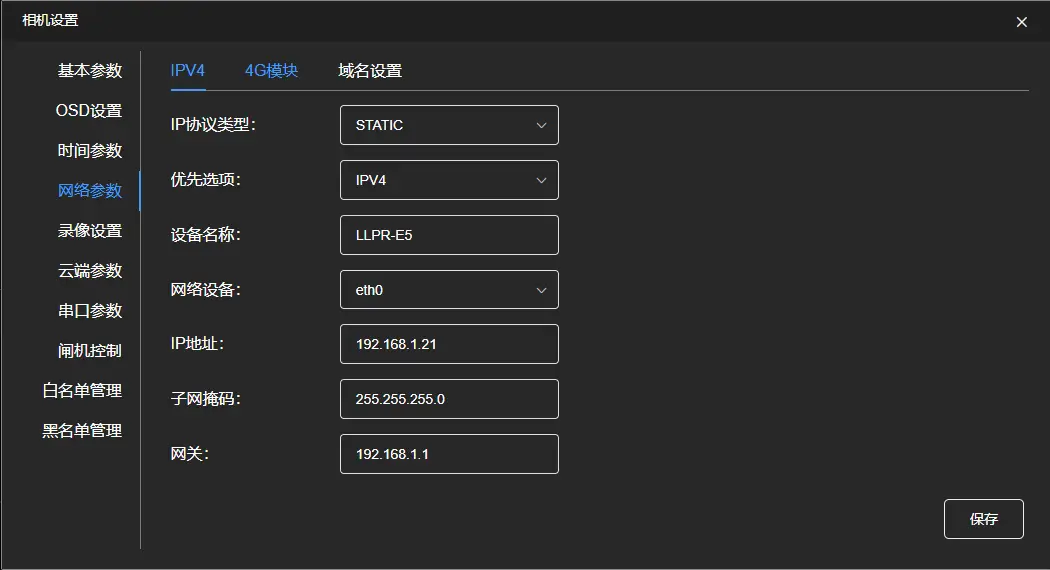
IPV4设置中可以选择 IP 协议类型:STATIC,DHCP,网络设备。设置优先选项,设备名称,IP 地址,子网掩码和网关。点击保存。
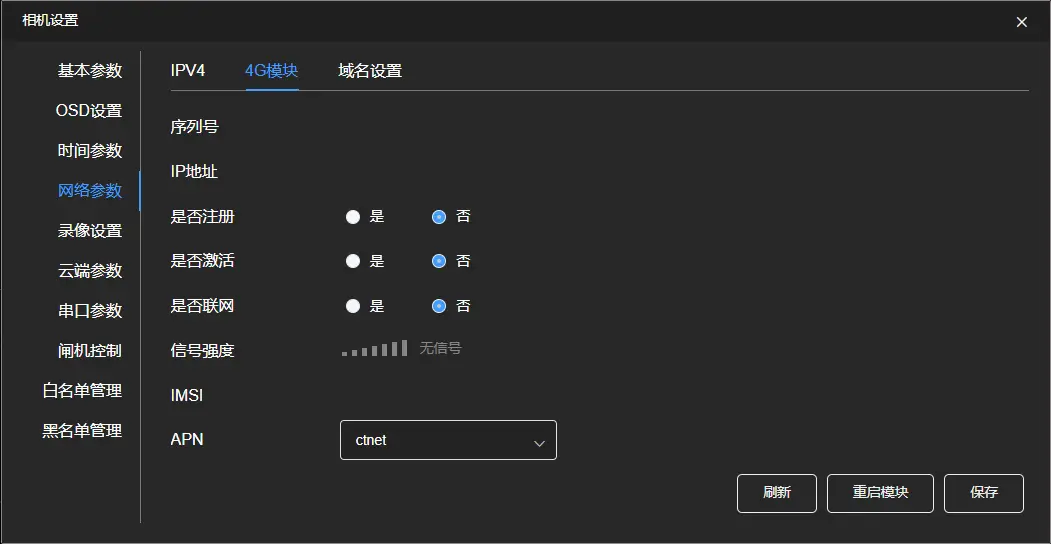
4G模块设置中可以查看4G模块的序列号、IP地址、是否注册、是否激活、是否联网、信号强度、IMSI、 APN等信息,只有APN参数可修改保存,点击刷新按钮可获取最新4G模块状态、点击重启4G模块按钮可将4G模块重启。
域名设置中可以添加或删除DNS服务器,点击保存。
录像设置
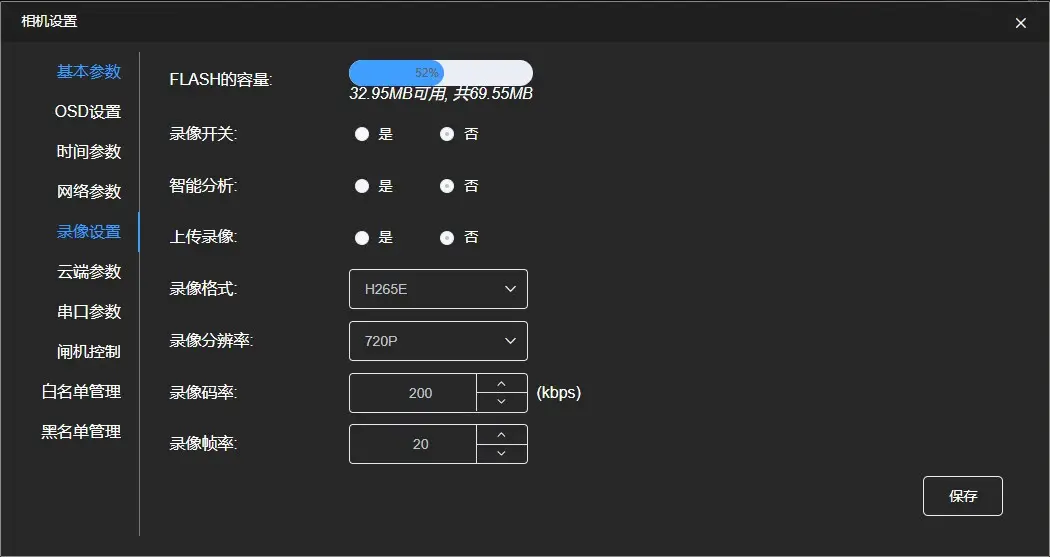
存储参数中可以查看 FLASH 的总共容量和容量的使用情况,是否录像,是否进行智能分析,是否上传录像以及查看录像格式、分辨率、码率、帧率等参数。
如果相机插了 SD/TF 卡,会显示 SD/TF 的容量和剩余空间。只有在相机插入了 SD/TF 卡后,录像开关才是有效的。
云端参数
云端参数中可以选择服务器类型(MQTT,HTTP,FTP),选择上传策略(未定义,主从模式,罗宾环,负载均衡,多路赋值)。 上传策略的定义如下:
未定义,仅仅向一个云端服务上传识别信息,最多尝试上传 3 次。
主从模式,向一主/一从云端两个服务器上传识别信息,若向主云服务器上传失败,再向从云端服务器上传识别信息。主从各最多尝试上传 3 次。
罗宾环,向一组云端服务器以罗宾环的顺序上传识别信息。若向某一个云端服务上传信息失败,上传给下一个服务器,以此类推。
负载均衡,向一组云端服务器以不同权重的比例方式上传识别信息,若向某一个云端服务上传信息失败,上传给下一个服务器,以此类推其中,主从模式,罗宾环,负载均衡三种模式适用高可用的服务场合。推送方式栏可以选择消息和图片分离推送,车牌小图以及设置心跳间隔。
多路复制,允许将同一数据或文件同时复制到多个目的地或通过网络中的多个路径进行传输。
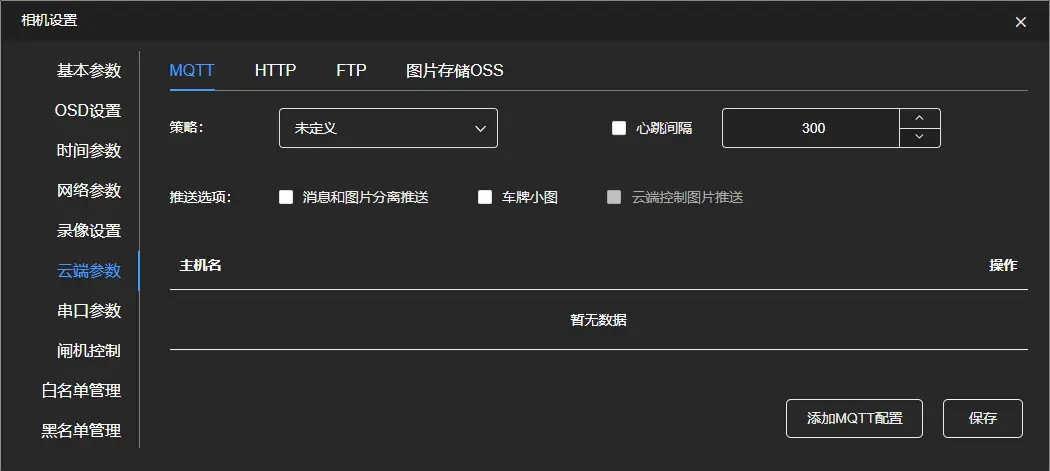
选择 MQTT 服务类型,可以选择设置心跳间隔,点击添加 HTTP 配置,如下图所示,可在 MQTT 配置中配置主机名,端口号,同户名,密码,CA 文件,key 文件,动态模式,超时,尝试次数,权重等信息,topic 会根据输入的用户名自动设置。

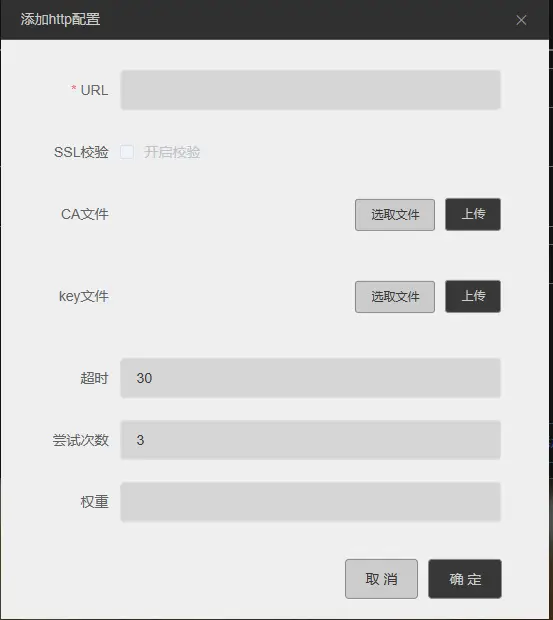
选择 HTTP 服务类型,点击添加 HTTP 配置,如下图所示,可在 HTTP 配置中配置 URL,CA 文件,key文件,超时,尝试次数,权重。
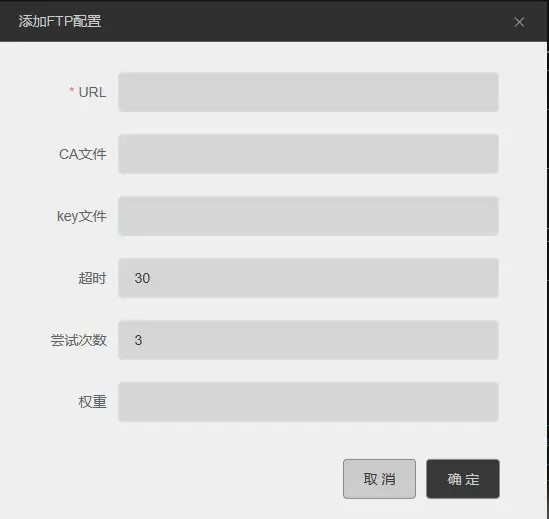
选择 FTP 服务器类型,点击添加 FTP 配置,如下图所示,可在 FTP 配置中配置 URL,CA 文件,key 文件,超时,尝试次数,权重。
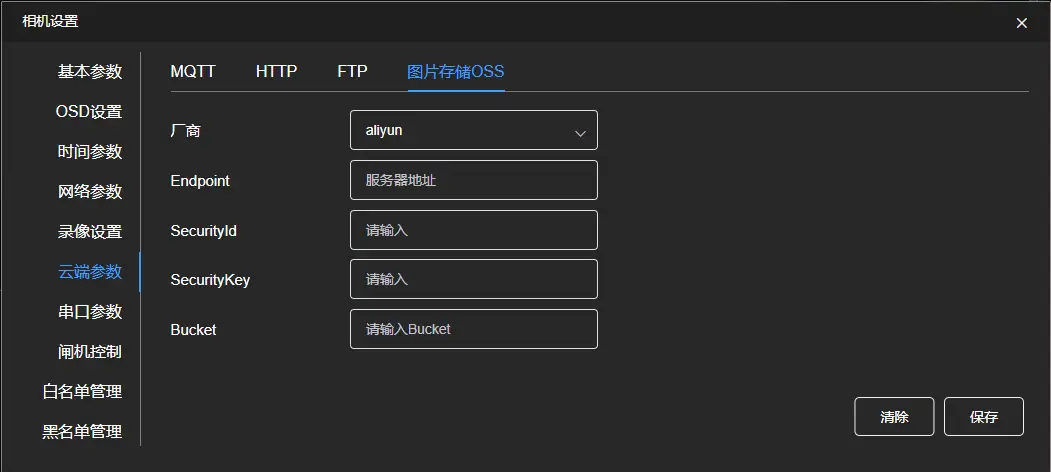
设置图片存储 OSS 可以将识别到的图片上传到所设置的服务器中。目前支持阿里云和 minio。
串口参数
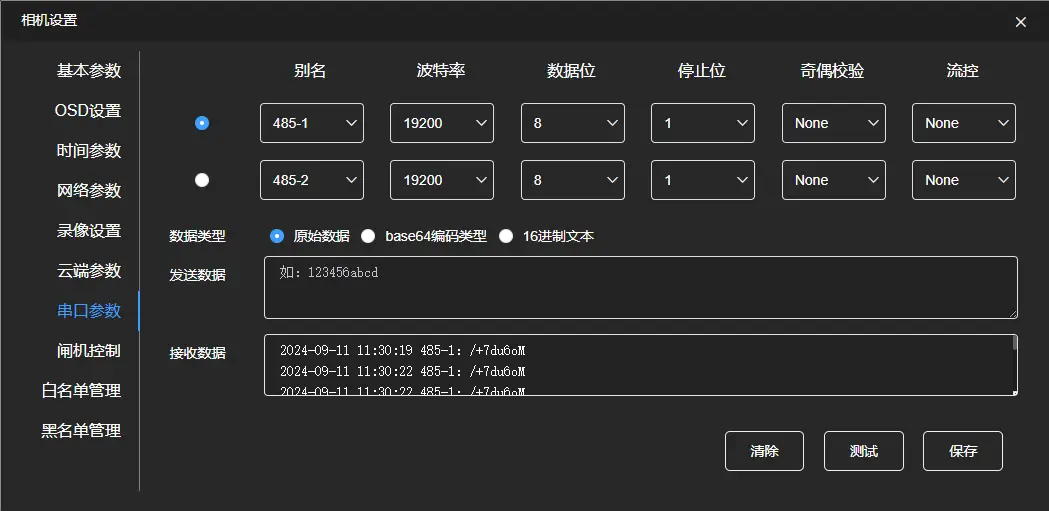
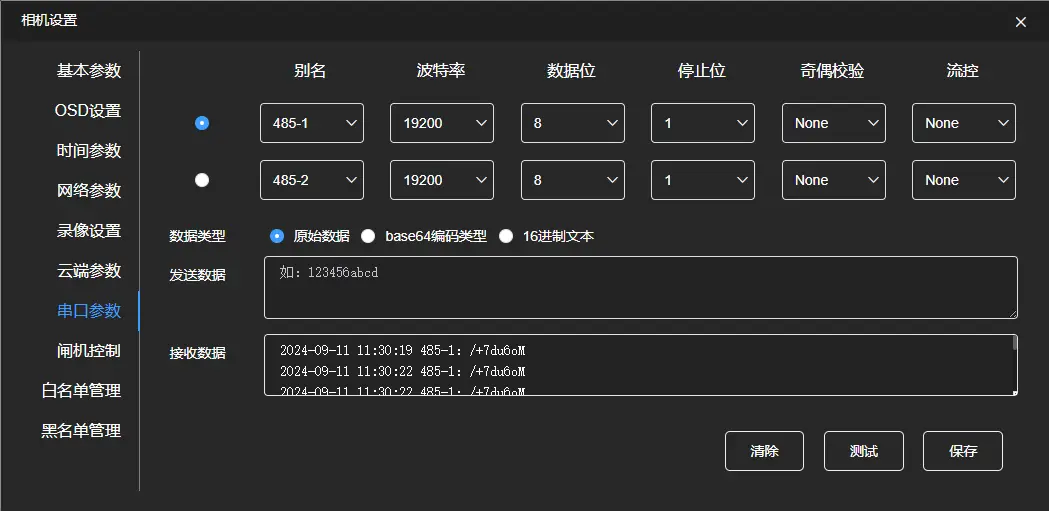
串口参数中对别名,波特率,数据位,停止位,奇偶校验,流控进行选择控制,然后进行保存。别名分为 serial0,serial1,serial2:三种别名可选
波特率分为 300,1200,2400,4800,9600,19200,38400,57600,115200:九种波特率可
选
数据位有 5,6,7,8:四种数据位可选停止位有 1, 1.5, 2:三种停止位可选
奇偶校验有 None,Odd,Even,Space,Mark:五种类型可选。
流控有 None,RTS/CTS,XON/XOFF:三种类型可选通过选择串口
通过选择数据类型可以对发送数据和接收数据进行编码解码,点击测试可以测试该串口是否能够通讯。
闸机控制
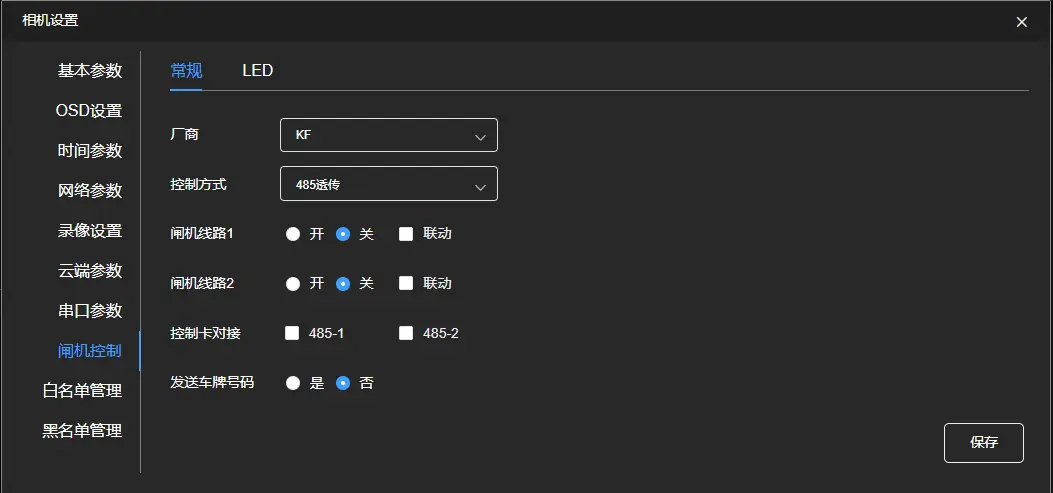
闸机控制分为常规设置栏和LED设置栏。
常规设置栏可设置控制卡厂商、控制方式、闸机线路开关、控制卡对接方式以及发送车牌号码开关。
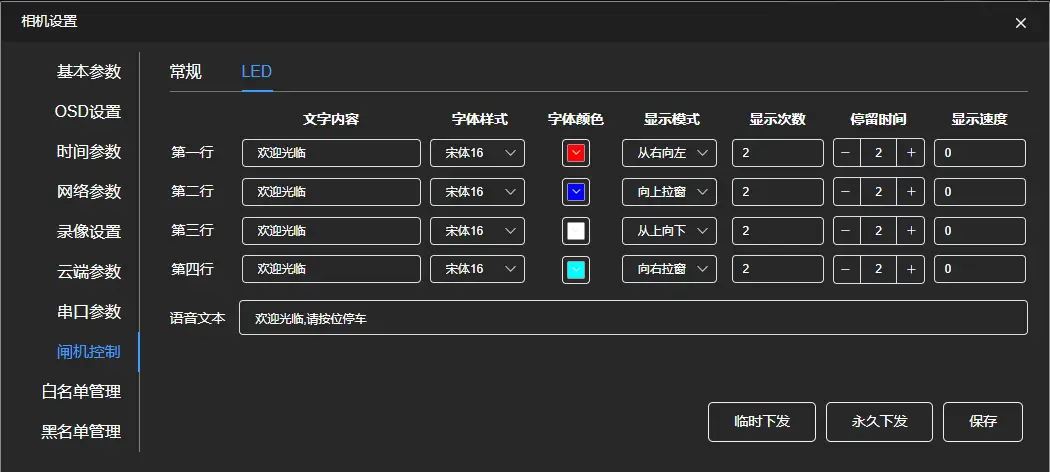
LED设置栏中可以设置 4 行的 LED 屏幕显示。其中包括显示的文字内容,字体样式,字体颜色,显示模式,显示次数,停留时间,显示速度。
字体样式有:ASCII8,ASCII10,ASCII13,宋体 16,宋体 24,宋体 32,宋体 48,宋体 64,8 种字体样式
字体颜色可以点击颜色框,进行选择。
显示模式有:立即显示,从右向左移动,从左向右移动,从下向上移动,从上向下移动,向下拉窗,向上拉窗,向左拉窗,向右拉窗,逐字显示,连续左移
LED 同时可以设置语音文本,设置完成后,可选择临时下发,永久下发或进行保存。
黑白名单管理
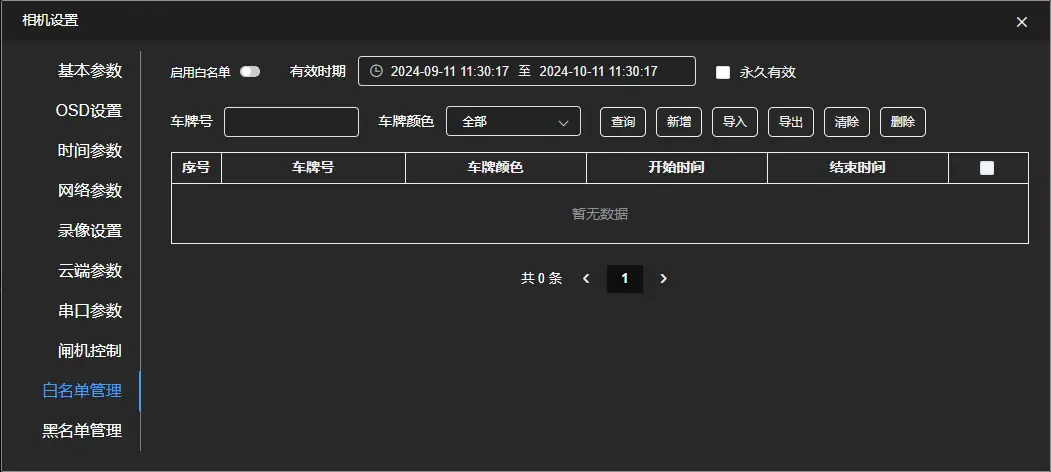
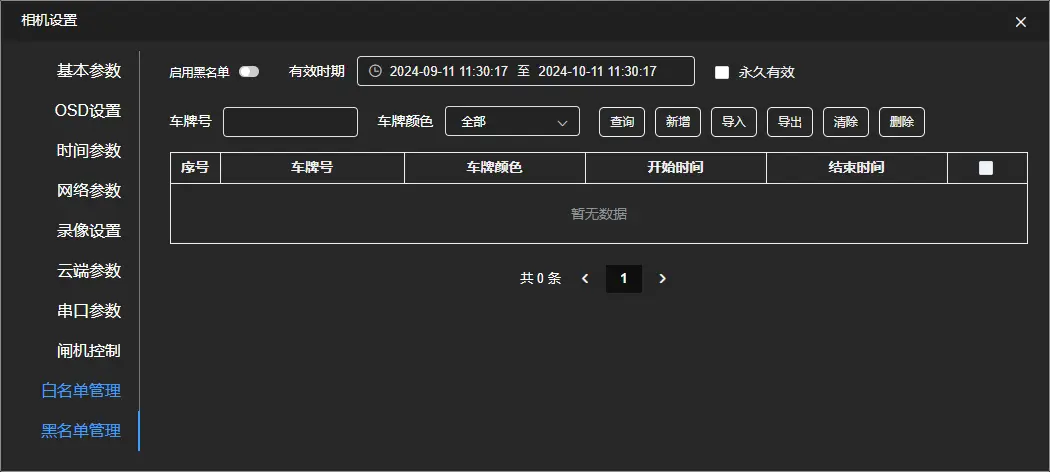
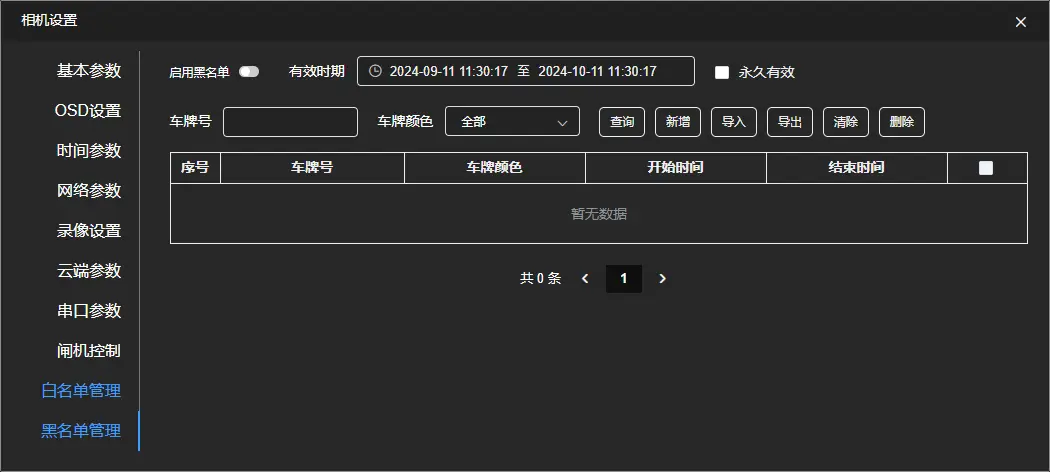
黑白名单管理主要是对黑白名单车牌号、车牌颜色的查询、新增、导入、导出、清除及删除操作。点击查询按钮,可以查询对应名单中的车牌号和颜色
填入车牌号和选择对应颜色后,点击新增按钮,可以加入对应名单中
点击导入按钮,可以将本地编写好的车牌号和颜色,导入到相机中点击导出按钮,可以将相机中对应的黑白名单导出到本地
点击清除按钮,会清除掉名单中所有信息。
选择对应的车牌信息后,点击删除按钮,会删除已选择的车牌信息
设置黑白名单后,可以点击启用按钮,便可对相机启用对应的黑白名单。
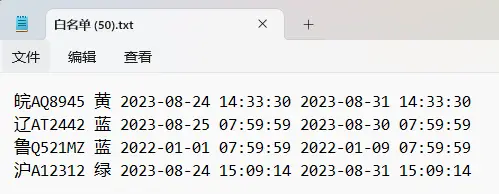
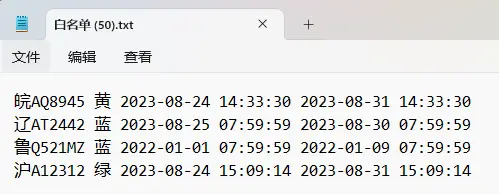
导入名单格式示例,从左到右依次为车牌号、车牌颜色、开始时间(非必须)、结束时间(非必须)
E5 是昕桓智能推出的一款适用车速不超过 40KM/H 条件下的车牌识别相机,基于深度学习算法,内置 anchor box 特有算法,识别率高,部署简单,支持大角度识别,支持车头车尾识别,适应逆光、雨雪雾天、夜间等恶劣光照条件。E5 可用于小区出入口,停车场出入口等场合。支持远程视频、云端运维、云端开闸和远程升级。
|
版本 |
日期 |
修订人 |
备注 |
|
V1.0 |
2023-05-10 |
初始版本 |
|
|
V1.1 |
2023-07-07 |
增加接口说明、更新一些特性 |
接口示意图
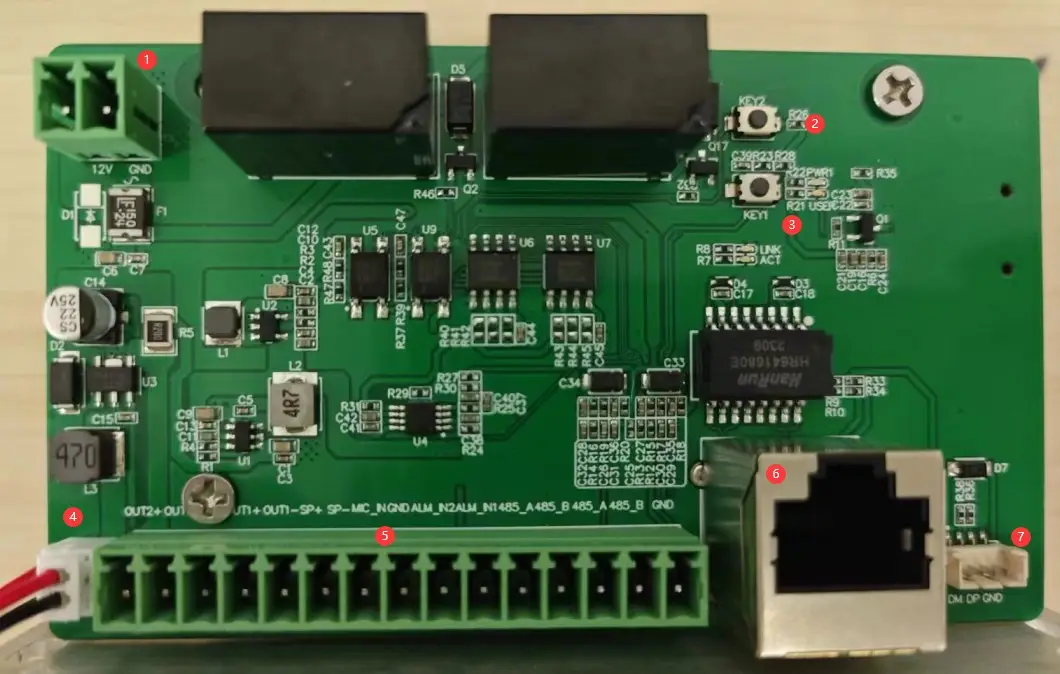
- 电源接入,线序是 12V GND
- Key2 恢复出厂设置,长按 5 秒以上再松开,恢复到相机默认出厂设置。
- Key1,复位键,按下此键后,相机重启
- 相机内置补光灯接口,出厂已接好线,安装相机时,请检查此接线是否牢固
- 外设接口
- RJ45 网线接口
- 昕桓智能 4G 可选模块接口,在不能布线的场合,可以接 4G 模块进行通讯,在对停车管理可控性要求高的地方,可用 4G 模块作为备用通讯链路,相机内部具有自动切换的功能。
外设接口线序定义,从左至右
|
序号 |
定义 |
说明 |
|
1 |
OUT2+ |
报警线路 2+ |
|
2 |
OUT2- |
报警线路 2- |
|
3 |
OUT1+ |
报警线路 1+ |
|
4 |
OUT1- |
报警线路 1- |
|
5 |
SP+ |
外接喇叭+ |
|
6 |
SP- |
外接喇叭- |
|
7 |
MIC_IN |
音频输入 |
|
8 |
GND |
地线 |
|
9 |
ALM_IN2 |
报警信号输入线路 2 |
|
10 |
ALM_IN1 |
报警信号输入线路 1 |
|
11 |
485_A |
第一路 485A |
|
12 |
485_B |
第一路 485B |
|
13 |
485_A |
第二路 485A |
|
14 |
485_B |
第二路 485B |
|
15 |
GND |
地线 |
登录
相机加电后,(默认 ip 地址为 192.168.1.21)在浏览器访问相机的 ip 地址。如下图所示,此界面为登录界面,默认姓名:admin,密码:123456 。点击登录,进入主界面。
主界面
登录成功后,进入相机主界面。
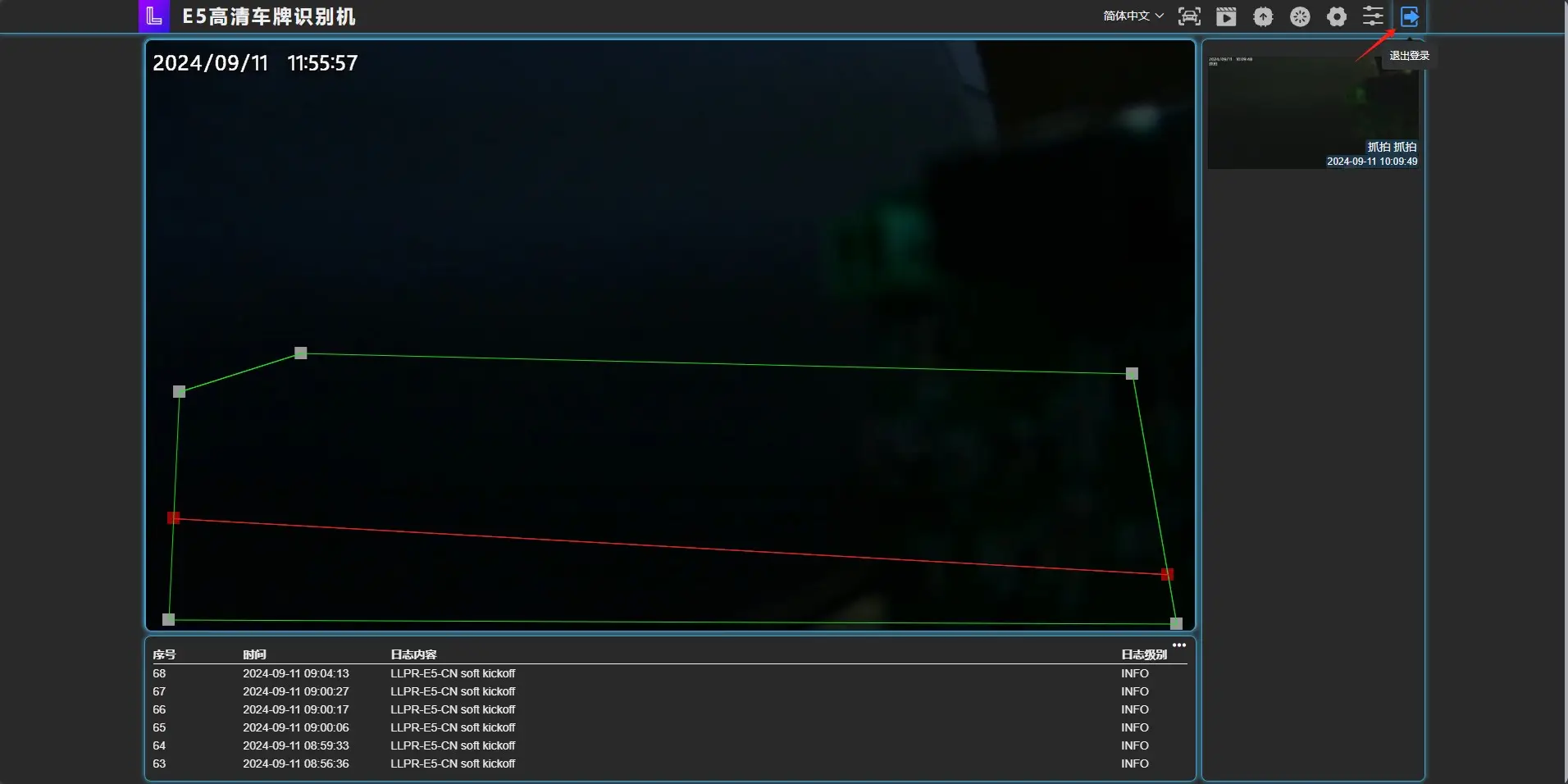
主界面左上角为可自定义的相机名称,如果设置了logo将在相机名称前方显示logo,右上角依次为语言切换按钮,抓拍按钮,视频回放按钮,升级按钮,重启按钮,设置按钮,菜单按钮以及退出登录按钮。界面中间上方为相机实时视频,如下图中绿色框为相机的车辆车牌识别框,可以通过鼠标拖拽识别框的四个角,实现对识别框大小的设置。
界面中间下方为相机最新的六条日志,如下图中所示,展示了日志记录的时间、内容和日志级别,点击日志栏右上角可以查看更多日志记录。
界面中间右侧为近期识别记录,点击图片可以查看大图,点击识别记录栏右上角可以查看更多识别记录。
功能
语言切换
目前支持三种语言切换,分别为简体中文、英文、韩文。
抓拍
点击抓拍可以立即抓拍到当前相机画面并在识别记录中显示
视频回放
点击视频回放按钮之后,进入回放页面,支持选择回放日期,并且会对事件(如:入场、退车、超时等事件进行记录)。回放视频支持暂停、回退、快进、倍速播放。
升级设备
升级设备是根据设备的产品类型,获取此产品类型的最新固件版本。
可先点击检查更新,检查是否有可更新的资源。如图所示,检查更新后,会提示当前相机版本,和最新版本。若是一致,则提示无需更新。若有新的版本,则可点击执行更新,进行升级设备。升级成功后,相机自动重启。若升级不成功,不会自动重启,也不影响相机的运行。
【注】升级之前,最好清除相机的识别记录,确保升级过程中,相机的 Flash 空间是足够的。
关机重启
点击关机重启,点击提示框中的确定按钮,相机会重新启动。
接入云端
可结合昕桓云端用户使用手册,从云端拿到用户基本信息中的 Key 值,输入后,点击接入云端按钮。接入成功后,会提示接入成功,并会在 3 秒后跳转至云端。
跳转成功后进入的云端界面:
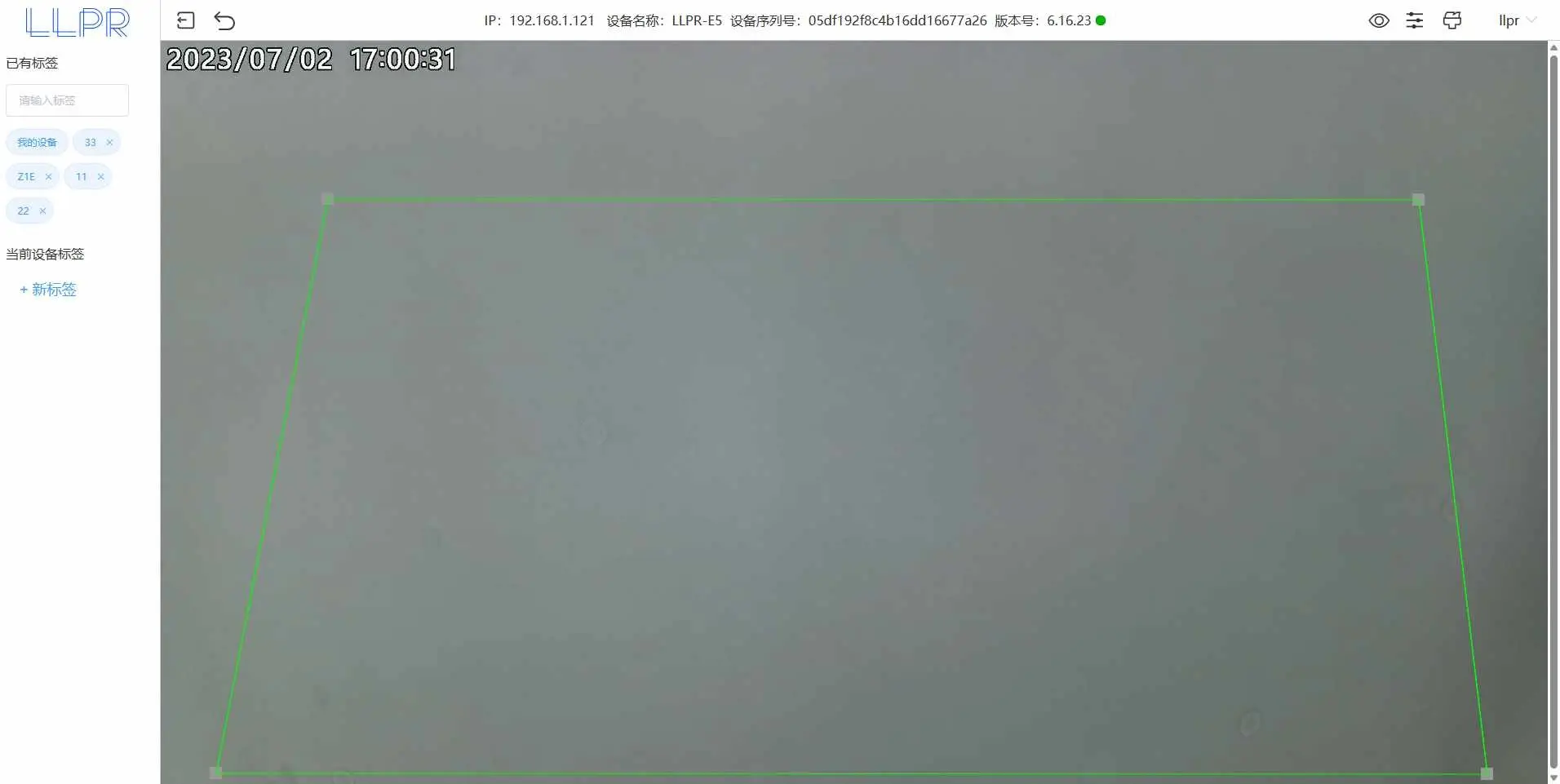
识别记录
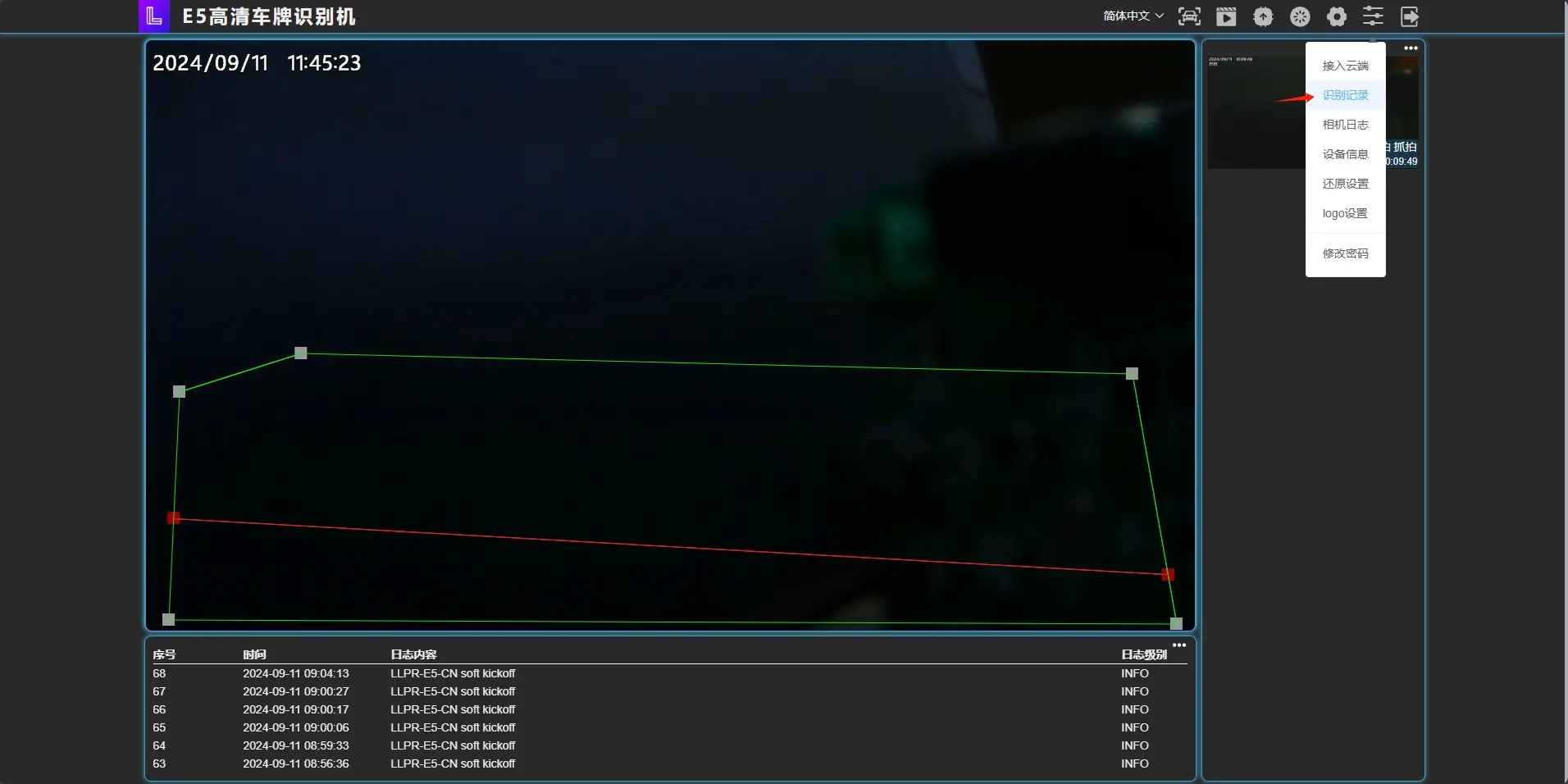
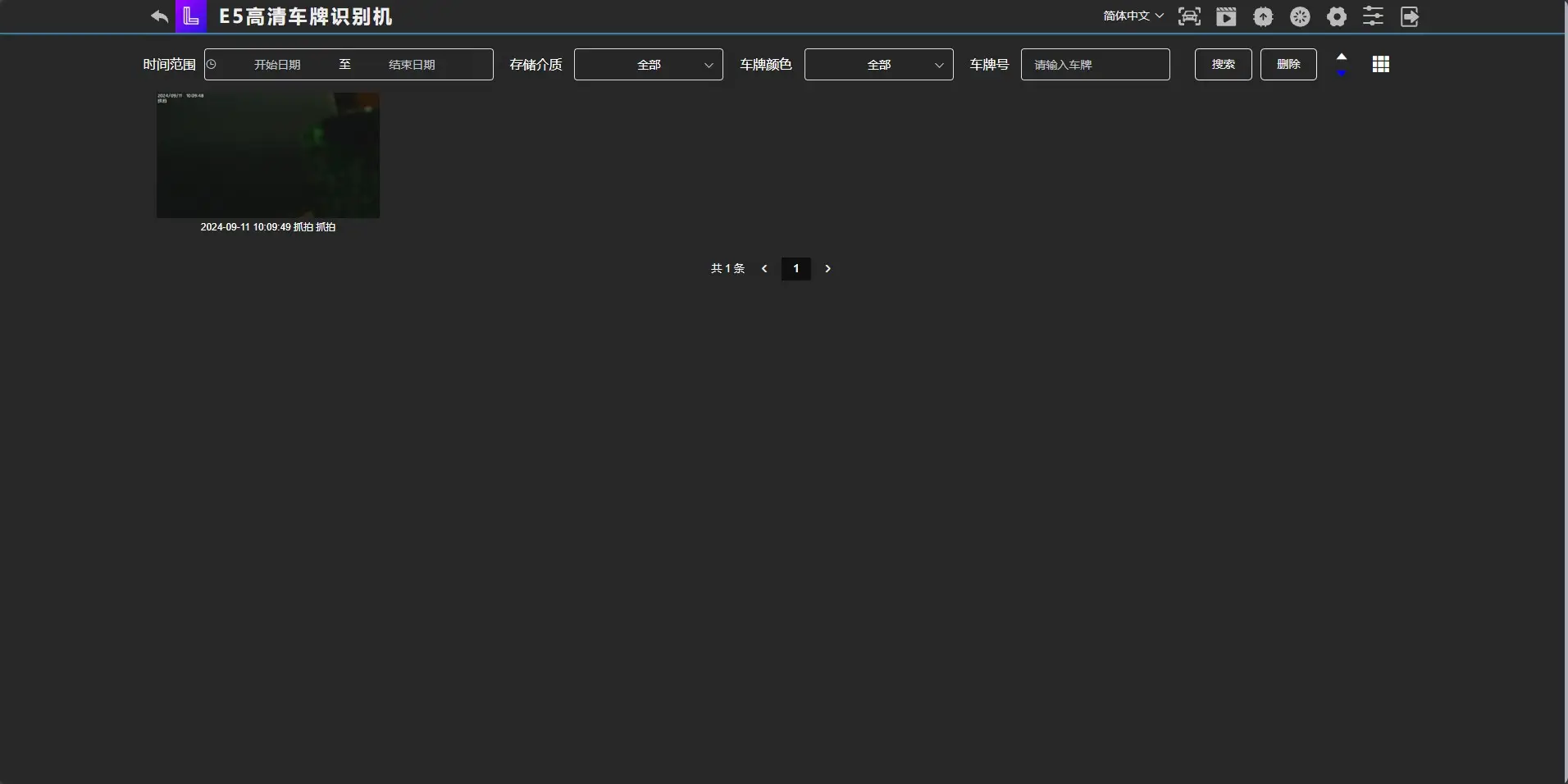
识别记录为相机识别或手动抓拍到的车牌,包括图片和视频。同时可对识别到的车牌的图片和视频,通过识别时间,车辆的停车状态,视频/图片的存储介质,车牌颜色,车牌号,进行搜索和删除。其中停车状态包括:(驶入、停稳、驶出、空场、停车异常、设备异常),存储介质分为:SDK 存储和 flash 存储,车牌颜色包括:(白色、黄色、蓝色、黑色、绿色、黄绿色)。
如图片所示:还可对识别记录搜索、删除,以及对展示图片和视频进行切换
相机日志
相机日志记录了相机在启动、运行时的一系列操作。日志信息包括日志的时间,日志的内容,日志的级别。其中日志级别包括(DEBUG,INFO,WARN,FATAL)四种级别。
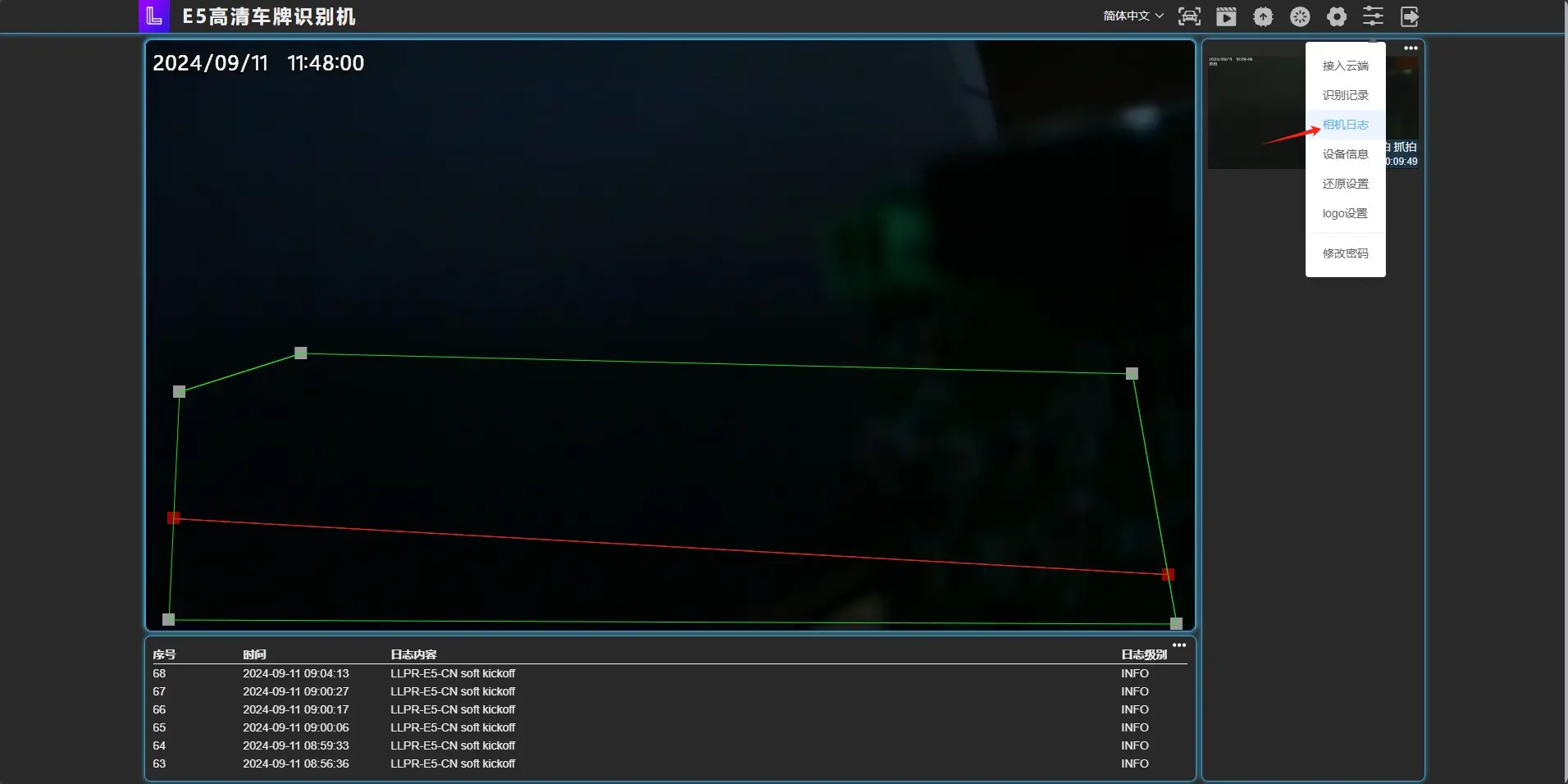
如图所示,查看相机日志时,可根据时间,日志级别,日志内容中的关键字进行查询。同时也可对相机记录的日志信息进行删除。
日志提供给技术人员用于某些疑难问题的追踪和分析。以提高相机的稳定性。
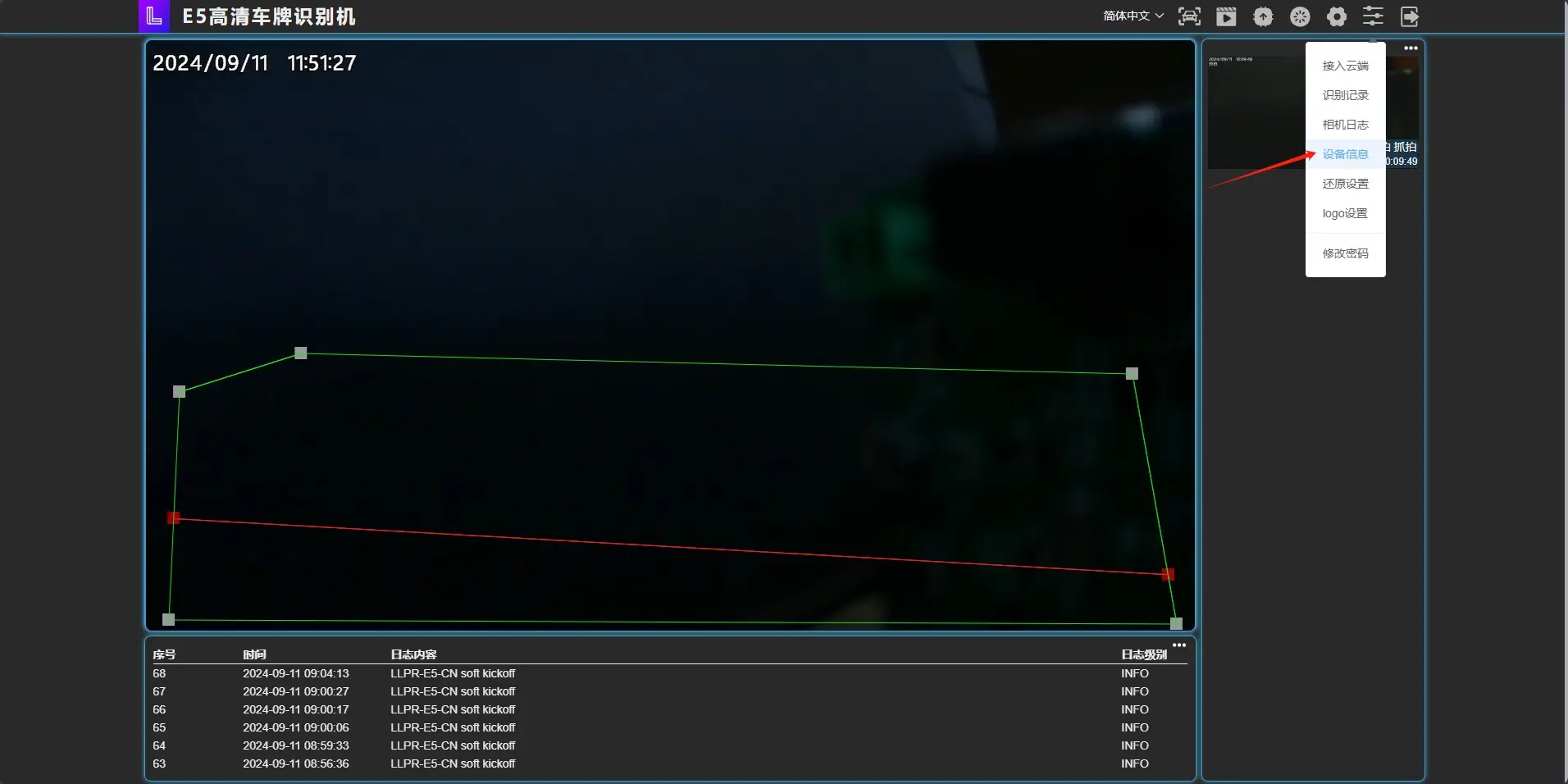
设备信息
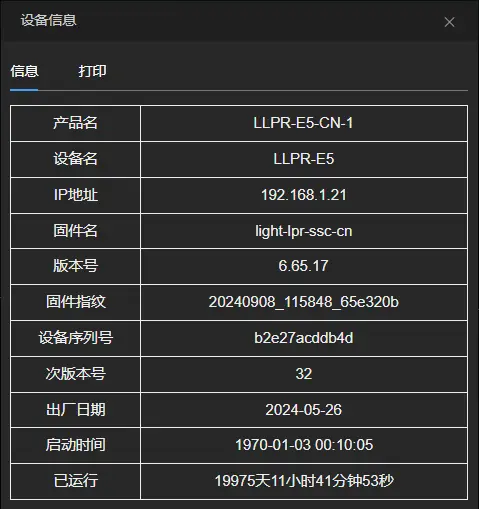
设备信息包括了相机的产品名,设备名,IP 地址,固件名,版本号,设备序列号,次版本号,出厂日期的信息。
其中设备序列号为此设备的唯一值,亦是云端中所指的设备 pn 号。当设备接入云端后的一系列操作,都与此设备序列号有关联。
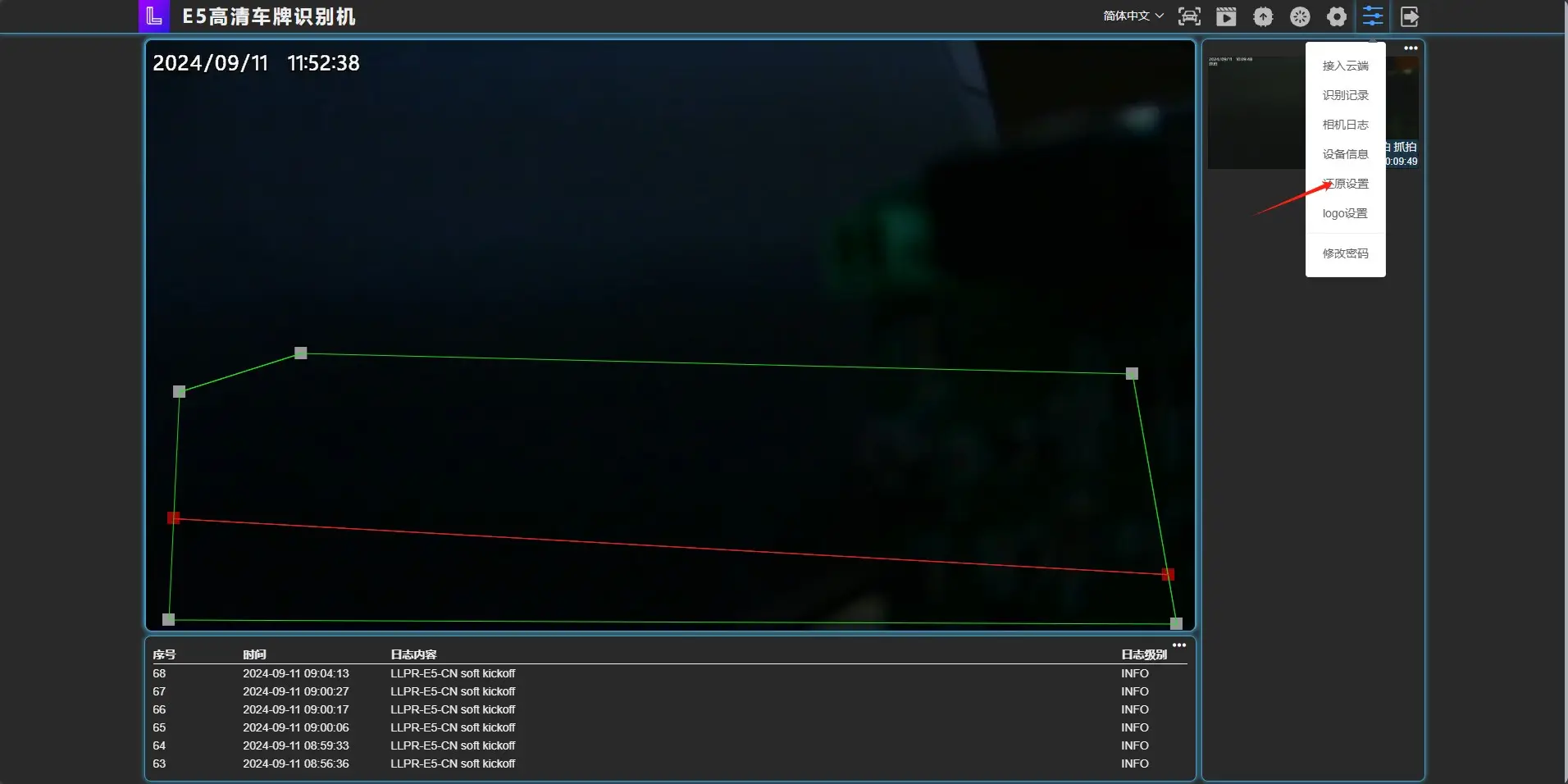
还原设置
点击还原设置,点击提示框中的确认按钮,可将相机恢复出厂设置,恢复出厂设置后,相机 IP 地址变为默认的 192.168.1.21。
相机默认没有 logo,若需要显示自己的 logo,可以点击上传 logo,选择自己的 logo 图片,裁切出需要的部分,点击上传,提示上传成功后重新登陆即可在型号前方看到自己的 logo。
修改密码
用户可点击修改密码功能,修改浏览器登录界面时的密码。需要先输入原密码,新密码,确认新密码后,点击修改。
退出登录
点击退出登录,在点击提示框中的确认按钮,即可退出登录,返回到登录界面。
识别框设置
单击识别框的点可以拖动点改变识别框的形状,单击识别框内部可以整体拖动识别框,在识别框线上双击可以添加点,双击点可删除该点,红线为虚拟线圈,红线的点只能在识别框的线上移动,只有当识别模式为虚拟线圈的时候才会显示红线。
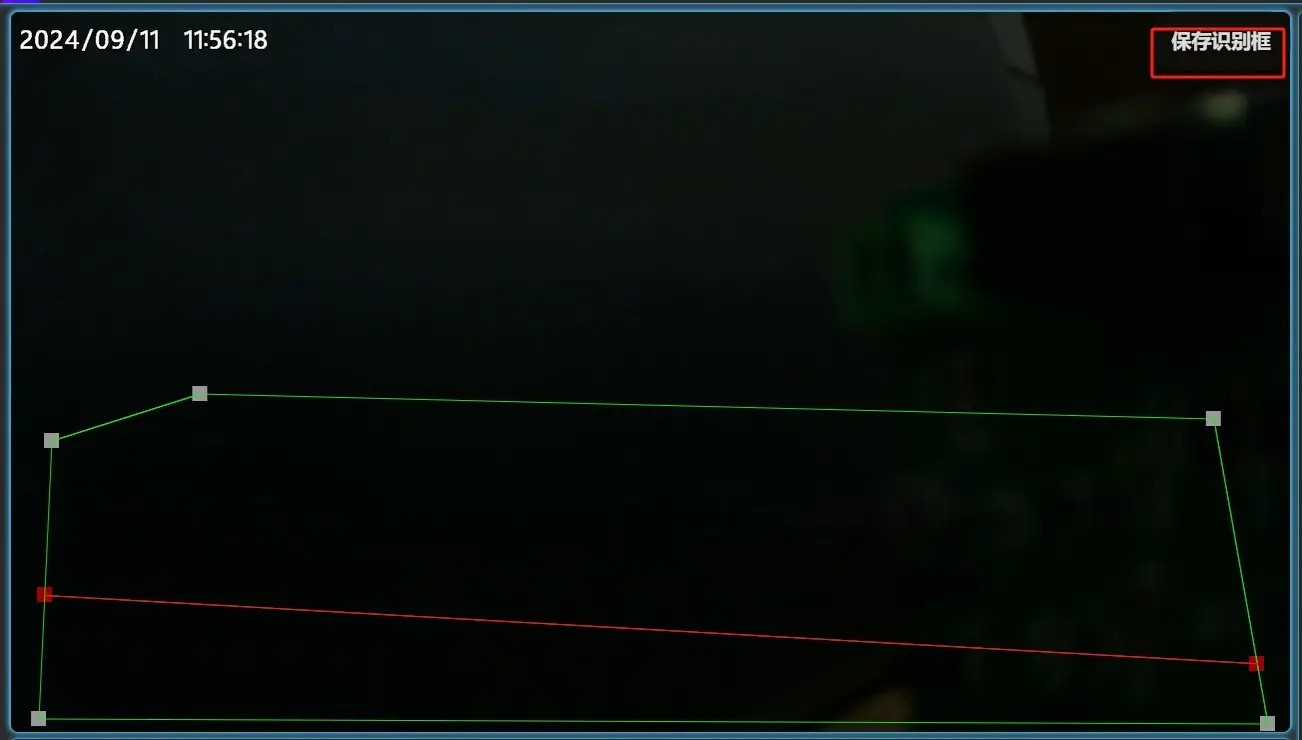
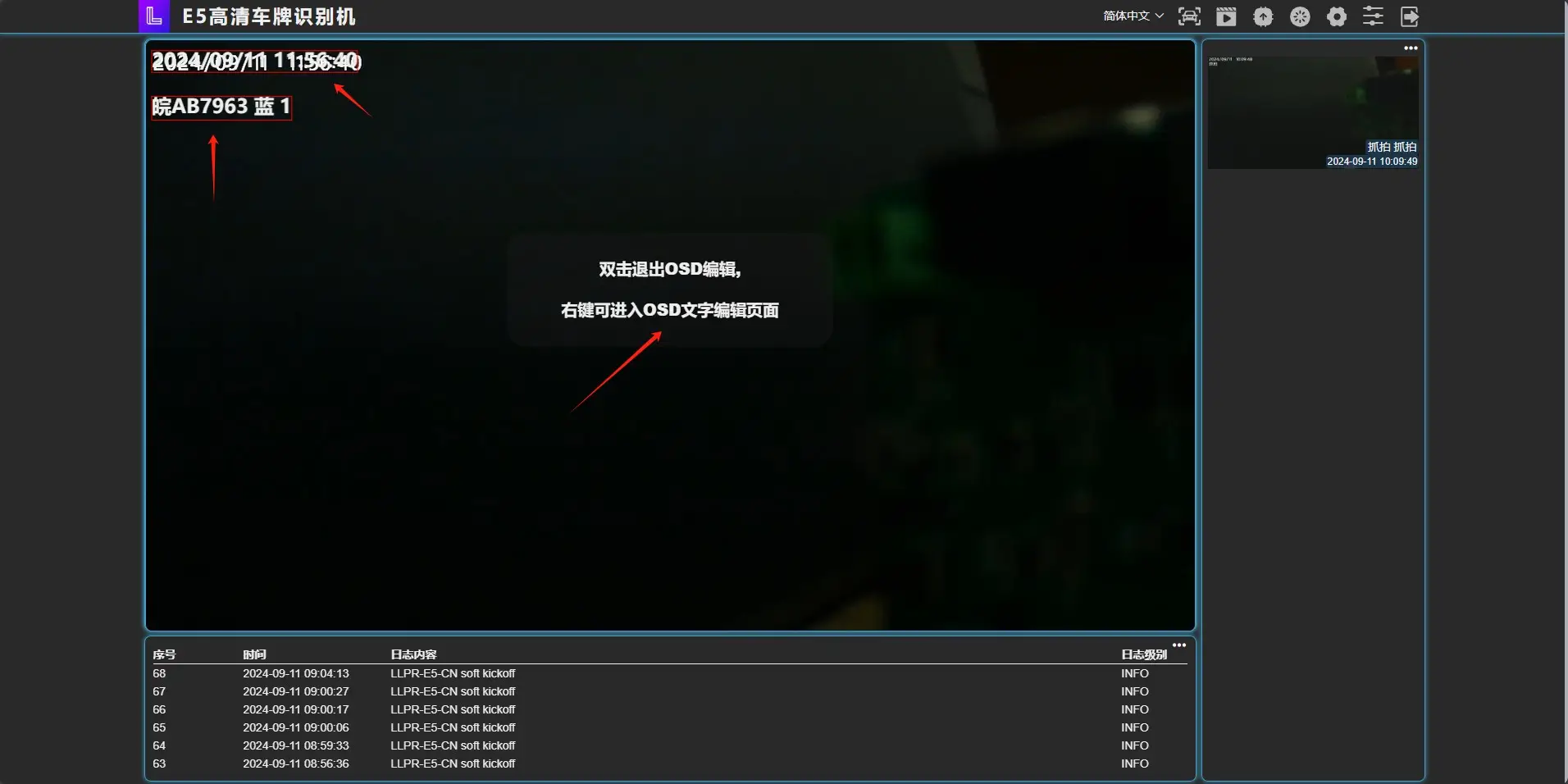
双击视频可进入OSD操作界面,拖动相应的文字可以改变其在视频上打印的位置。
相机设置
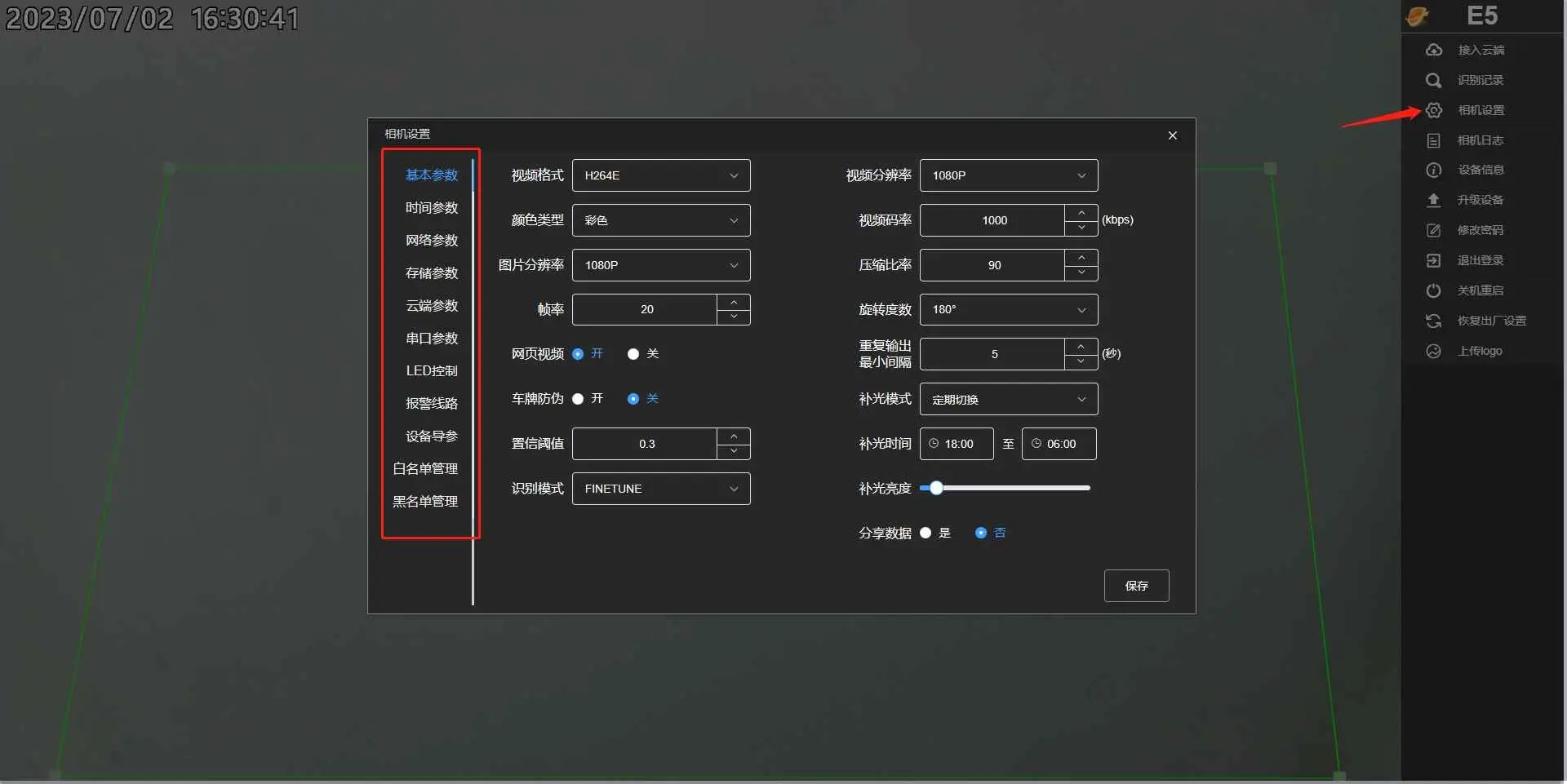
相机设置中,包括基本参数、OSD设置、时间参数、网络参数、录像设置、云端参数、串口参数、闸机控制、白名单管理、黑名单管理 。
基本参数
基本参数分为常规设置、算法参数和视频参数三栏。在基本参数设置页面底部有导入参数和导出参数的按钮,点击导出参数后可以将本相机的参数配置导出成一个文件。点击导入参数,可选择对应的参数配置文件覆盖本相机的配置。
常规设置包含相机名称、相机类型、补光模式、补光亮度、日志级别、登录超时、分享数据、自动重启、算法日志。
其中
相机名称可自定义输入。
相机类型分为主相机和辅助相机,若为辅助相机需要配置主相机IP地址。
补光模式分为自动切换、定期切换、常亮和常灭。若选择定期切换可以自定义补光灯开启的时间。补光亮度最小值为 1,最大值为 10000
日志级别可选DEBUG,INFO,WARN,FATAL四种级别
登录超时默认为30分钟,设置的时间内没有点击页面自动退出登录。
分享数据选择后可以将识别到的数据分享到厂家云,用于技术分析和改进产品。自动重启可以设置每天的重启时间,同时支持开启和关闭自动重启。
算法日志包括是否两种选择,可以选择是否记录。

算法参数包含置信阈值、滞留报警阈值、触发模式、车辆属性、车牌像素限制、二次识别灵敏度、运动方向、无牌车识别、车牌防伪、车牌颜色过滤。
其中:
滞留报警阈值为相机对于同一车牌重复输出的间隔
触发模式可选择自动、虚拟线圈和报警输入,自动模式是指由相机尽可能在识别区域内尽可能早的触发。虚拟线圈模式是车牌或者车辆通过虚拟线圈后,才进行触发,若选择报警输入则至少选择一条报警线路来触发识别。
车辆属性有三个选项,分别为未定义、车头、车尾,选择后可以只输出选择的类别。车牌像素限制规定了车牌大小在相应范围内时才会识别。
二次识别灵敏度最小值为1最大值可设置为5,数值越小识别越灵敏。运动方向可规定来车方向。
无牌车识别开启后会开启对无牌车辆的识别。
车牌防伪开启后可以识别到假冒伪造的车牌,并在视频上识别到的车牌后方打印伪字。车牌颜色过滤可以选择想要识别到的相应车牌颜色。
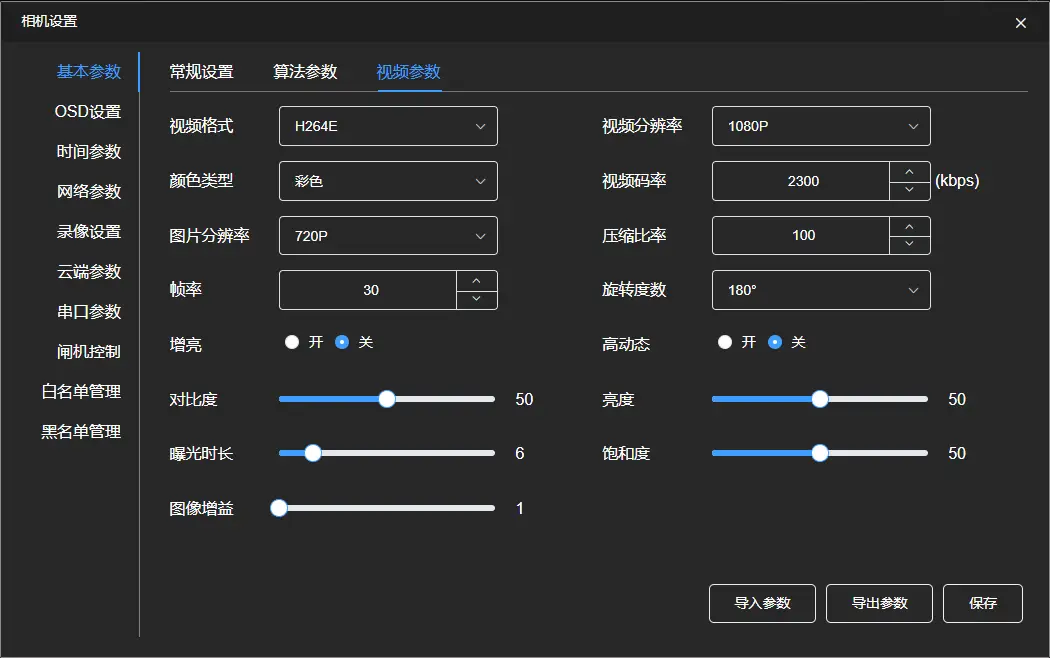
视频参数栏包括视频格式,视频分辨率、颜色类型、视频码率、图片分辨率、压缩比率、帧率、旋转度数、增亮、高动态、对比度、亮度、曝光时长、饱和度、图像增益。
其中:
视频格式有 H264E 或 H265E 两种。
视频分辨率可设置播放视频的分辨率,有 1080P、720P、576P、480P 四种。颜色类型分为彩色和黑白两种。
视频码率最小值为 200kbps
图片分辨率可规定识别记录图片的分辨率,图片分辨率有 3MP、1080P、720P、576P、480P 五种。
压缩比率最小值为 5,最大值为 100。帧率最小值为 10,最大值为 30。
旋转度数又 0°,90°,180°,270° 四种
通过调整增亮开关、高动态、对比度、亮度、饱和度、曝光时长、图像增益等参数可以设置视频的显示效果。
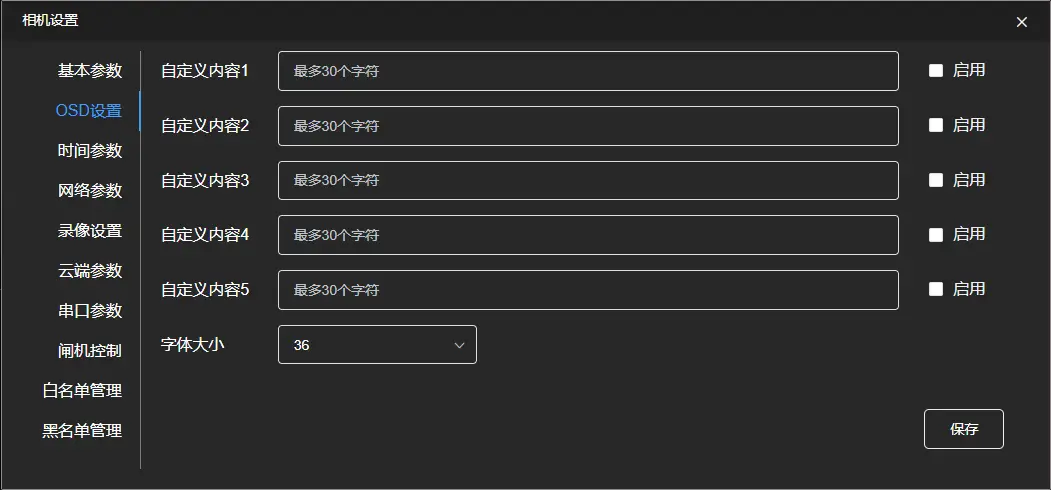
每个相机都有五个可以自定义打印的OSD,在OSD设置页面可以编写相应文字并控制文字的显示和隐藏。启用后可以双击视频进入OSD移动页面对OSD打印的位置进行修改。通过设置字体大小控制osd文字在视频上显示的大小。
时间参数
时间参数中,可以设置相机系统的时区。点击校准按钮可以校准当前相机的系统时间。也可在 NTP 服务器中添加 NTP 服务器,然后点击保存。

网络参数
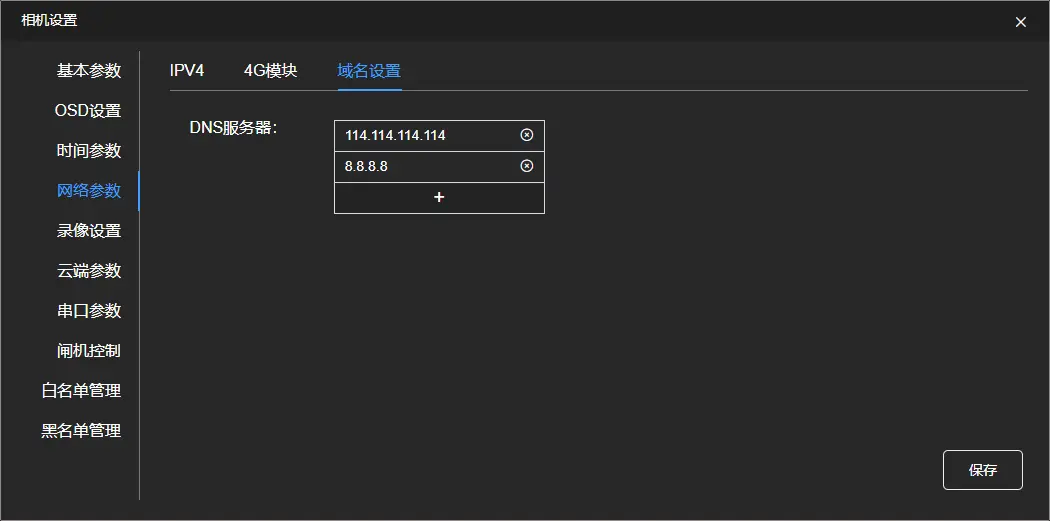
网络参数分为IPV4设置、4G模块设置和域名设置。
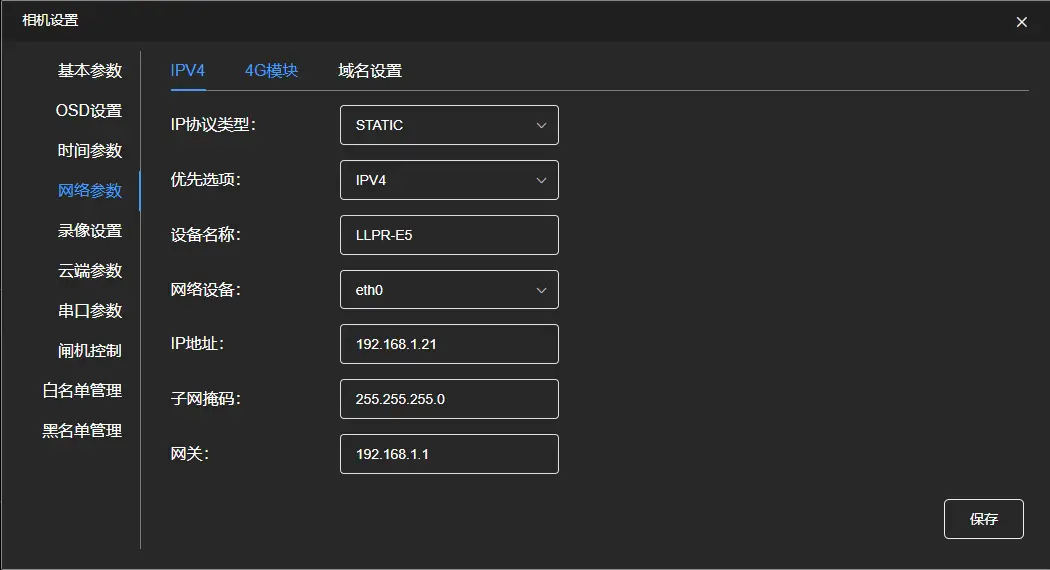
IPV4设置中可以选择 IP 协议类型:STATIC,DHCP,网络设备。设置优先选项,设备名称,IP 地址,子网掩码和网关。点击保存。
4G模块设置中可以查看4G模块的序列号、IP地址、是否注册、是否激活、是否联网、信号强度、IMSI、 APN等信息,只有APN参数可修改保存,点击刷新按钮可获取最新4G模块状态、点击重启4G模块按钮可将4G模块重启。

域名设置中可以添加或删除DNS服务器,点击保存。
录像设置
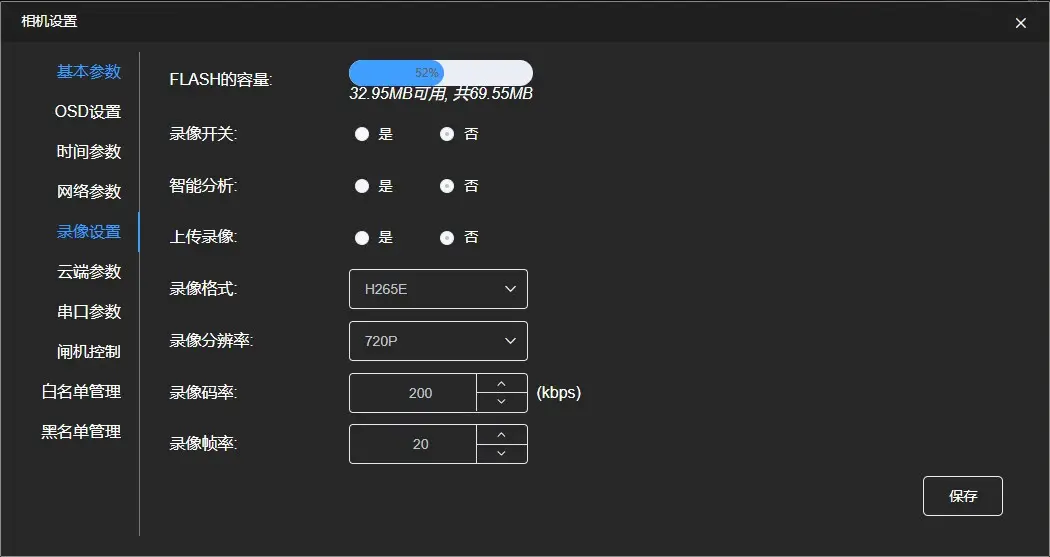
存储参数中可以查看 FLASH 的总共容量和容量的使用情况,是否录像,是否进行智能分析,是否上传录像以及查看录像格式、分辨率、码率、帧率等参数。
如果相机插了 SD/TF 卡,会显示 SD/TF 的容量和剩余空间。只有在相机插入了 SD/TF 卡后,录像开关才是有效的。
云端参数
云端参数中可以选择服务器类型(MQTT,HTTP,FTP),选择上传策略(未定义,主从模式,罗宾环,负载均衡,多路赋值)。 上传策略的定义如下:
未定义,仅仅向一个云端服务上传识别信息,最多尝试上传 3 次。
主从模式,向一主/一从云端两个服务器上传识别信息,若向主云服务器上传失败,再向从云端服务器上传识别信息。主从各最多尝试上传 3 次。
罗宾环,向一组云端服务器以罗宾环的顺序上传识别信息。若向某一个云端服务上传信息失败,上传给下一个服务器,以此类推。
负载均衡,向一组云端服务器以不同权重的比例方式上传识别信息,若向某一个云端服务上传信息失败,上传给下一个服务器,以此类推其中,主从模式,罗宾环,负载均衡三种模式适用高可用的服务场合。推送方式栏可以选择消息和图片分离推送,车牌小图以及设置心跳间隔。
多路复制,允许将同一数据或文件同时复制到多个目的地或通过网络中的多个路径进行传输。
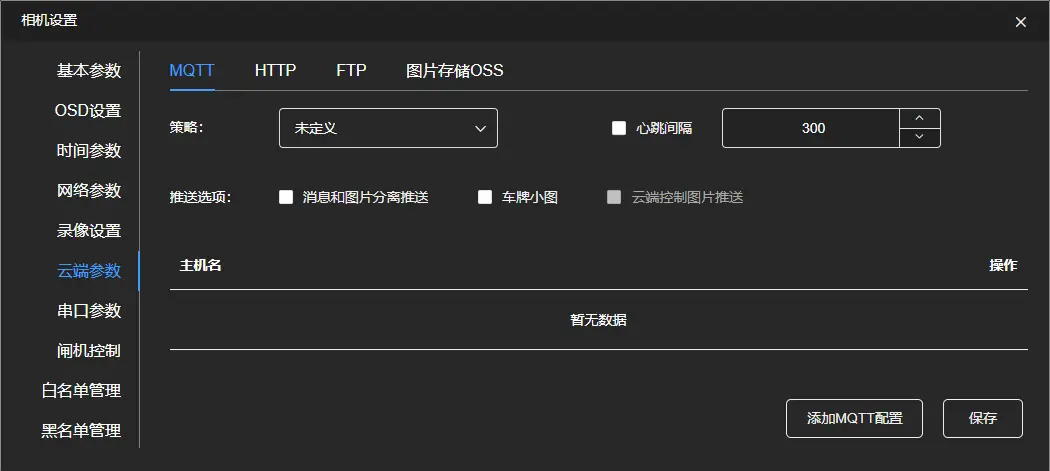
选择 MQTT 服务类型,可以选择设置心跳间隔,点击添加 HTTP 配置,如下图所示,可在 MQTT 配置中配置主机名,端口号,同户名,密码,CA 文件,key 文件,动态模式,超时,尝试次数,权重等信息,topic 会根据输入的用户名自动设置。

选择 HTTP 服务类型,点击添加 HTTP 配置,如下图所示,可在 HTTP 配置中配置 URL,CA 文件,key文件,超时,尝试次数,权重。

选择 FTP 服务器类型,点击添加 FTP 配置,如下图所示,可在 FTP 配置中配置 URL,CA 文件,key 文件,超时,尝试次数,权重。

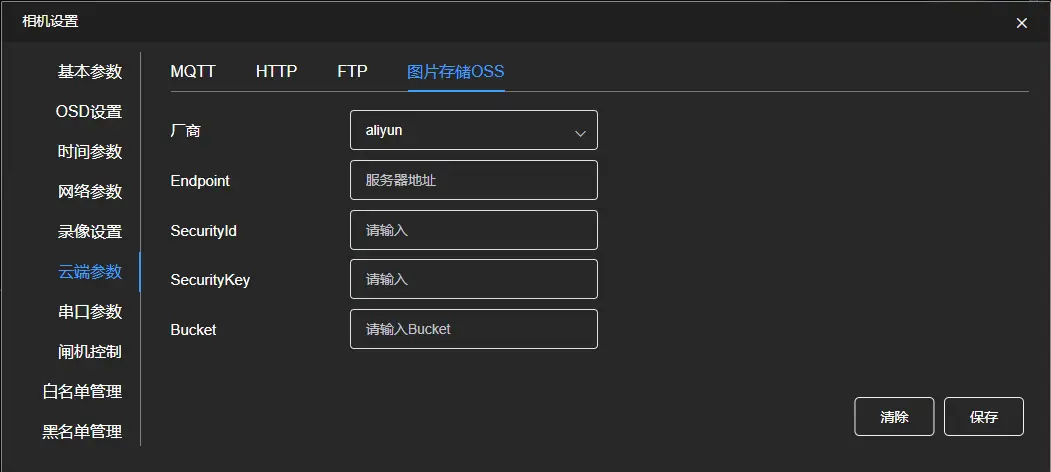
设置图片存储 OSS 可以将识别到的图片上传到所设置的服务器中。目前支持阿里云和 minio。
串口参数
串口参数中对别名,波特率,数据位,停止位,奇偶校验,流控进行选择控制,然后进行保存。别名分为 serial0,serial1,serial2:三种别名可选
波特率分为 300,1200,2400,4800,9600,19200,38400,57600,115200:九种波特率可
选
数据位有 5,6,7,8:四种数据位可选停止位有 1, 1.5, 2:三种停止位可选
奇偶校验有 None,Odd,Even,Space,Mark:五种类型可选。
流控有 None,RTS/CTS,XON/XOFF:三种类型可选通过选择串口
通过选择数据类型可以对发送数据和接收数据进行编码解码,点击测试可以测试该串口是否能够通讯。
闸机控制
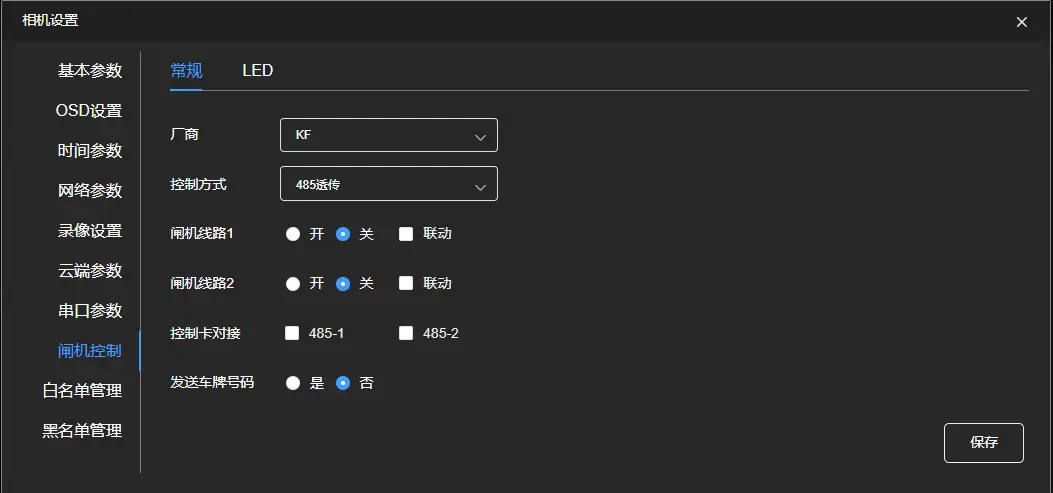
闸机控制分为常规设置栏和LED设置栏。
常规设置栏可设置控制卡厂商、控制方式、闸机线路开关、控制卡对接方式以及发送车牌号码开关。
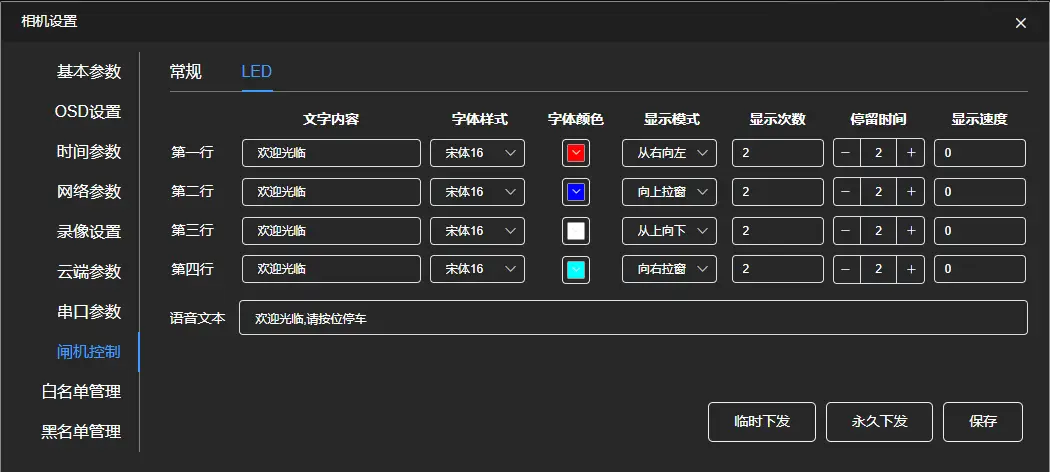
LED设置栏中可以设置 4 行的 LED 屏幕显示。其中包括显示的文字内容,字体样式,字体颜色,显示模式,显示次数,停留时间,显示速度。
字体样式有:ASCII8,ASCII10,ASCII13,宋体 16,宋体 24,宋体 32,宋体 48,宋体 64,8 种字体样式
字体颜色可以点击颜色框,进行选择。
显示模式有:立即显示,从右向左移动,从左向右移动,从下向上移动,从上向下移动,向下拉窗,向上拉窗,向左拉窗,向右拉窗,逐字显示,连续左移
LED 同时可以设置语音文本,设置完成后,可选择临时下发,永久下发或进行保存。
黑白名单管理
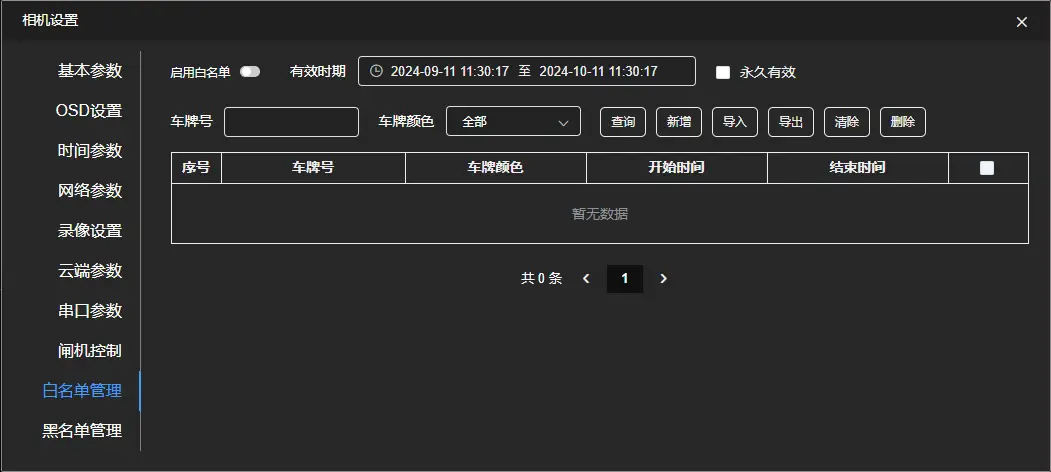
黑白名单管理主要是对黑白名单车牌号、车牌颜色的查询、新增、导入、导出、清除及删除操作。点击查询按钮,可以查询对应名单中的车牌号和颜色
填入车牌号和选择对应颜色后,点击新增按钮,可以加入对应名单中
点击导入按钮,可以将本地编写好的车牌号和颜色,导入到相机中点击导出按钮,可以将相机中对应的黑白名单导出到本地
点击清除按钮,会清除掉名单中所有信息。
选择对应的车牌信息后,点击删除按钮,会删除已选择的车牌信息
设置黑白名单后,可以点击启用按钮,便可对相机启用对应的黑白名单。
导入名单格式示例,从左到右依次为车牌号、车牌颜色、开始时间(非必须)、结束时间(非必须)
本站收集的资源仅供内部学习研究软件设计思想和原理使用,学习研究后请自觉删除,请勿传播,因未及时删除所造成的任何后果责任自负。
如果用于其他用途,请购买正版支持作者,谢谢!若您认为「BLOG.SDLINKA.COM」发布的内容若侵犯到您的权益,请联系站长进行删除处理。
本站资源大多存储在云盘,如发现链接失效,请联系我们,我们会第一时间更新。









暂无评论内容