文章摘要
U盘插上却总提示失败?揭秘臻识车牌识别相机白名单导入的致命细节!你是否反复折腾却卡在补光灯不闪烁的尴尬?本文直击操作核心:只需4步——精准放置CSV文件、热插拔U盘自动检测、秒级补光灯状态解读、日志文本即时验证,彻底解决覆盖旧名单、文件名校验等高频痛点。手把手教你避开99%用户踩坑的“相同文件不导入”陷阱,确保一次成功。省去反复断电调试,效率飙升的秘密就在这150字指南里!
— 此摘要由停车技术员AI分析文章内容生成
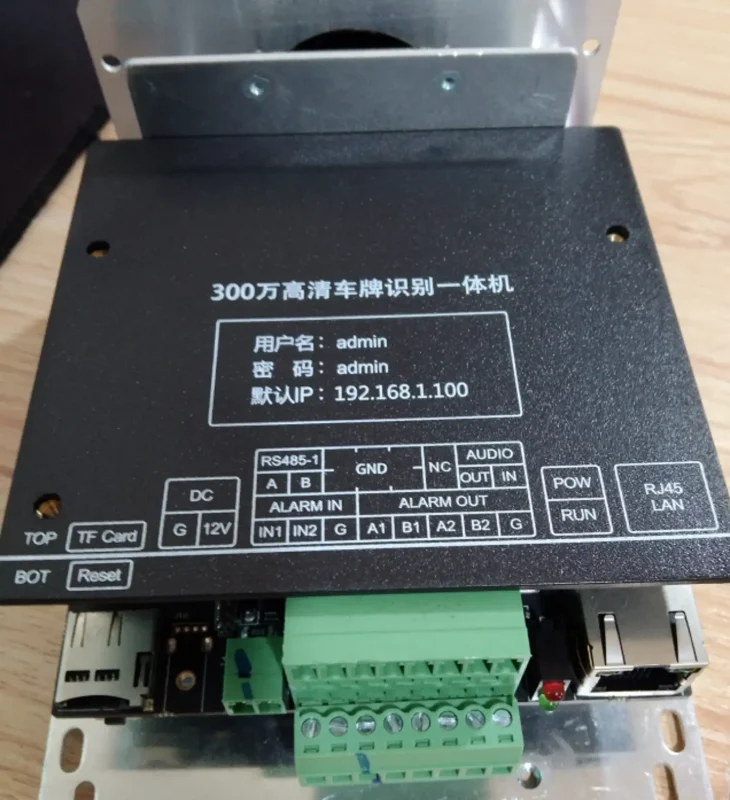
![图片[1]-臻识车牌识别相机U盘导入白名单-停车技术员](https://blog.sdlinka.com/wp-content/uploads/2025/11/image-33-935x1024.webp)
USB导入白名单操作说明
操作步骤:
1.将导入文件放入U盘:
请将要导入的白名单文件(whitelist_import.csv)放在U盘根目录下(文件名与格式必须同指定名称一样)2.将U盘插入设备的USB接口上,无需将相机断电。
设备会在5秒左右检测到USB事件,判断U盘里面是否有白名单文件,若有则自动进行升级3.观察升级状态:
相机内置补光灯会快速闪烁2-5秒,表示读取到白名单并正在导入

相机内置补光灯没有闪烁表示导入失败,请检查白名单文件和操作步骤。
4、U盘生成日志文本:
相机白名单导入成功后,U盘更目录会生成一个“import_white_result_XXXX_XX_XX“的文本,文本日志内出现import white list success 才算导入成功。
注意事项
1.白名单必须是指定的名称和格式
2.导入成功会覆盖原来的白名单,所以导入前请确认白名单文件是最新的
3.如果要导入的白名单文档和导入前的一样,则不会再自动导入
付费资源






暂无评论内容